优酷视频如何更改默认下载路径?

 时间:2026-04-26 08:36:18

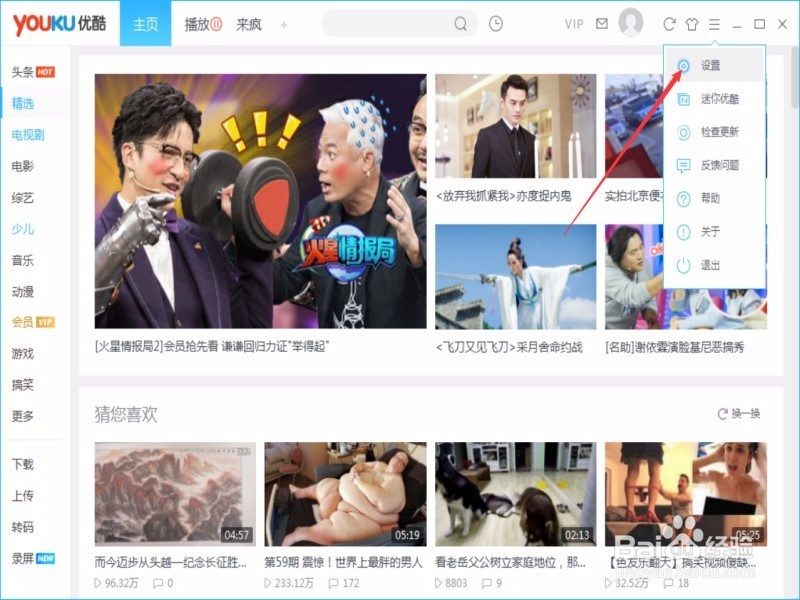
1、在电脑桌面找到优酷的快捷图标,左键双击打开应用,在屏幕的右上角会有很多个小图标,点击三个横杠的图标,如图所示。

优酷视频如何更改默认下载路径?

2、点击完三个横杠后,会现一个下拉菜单,点击第一个设置选项,如图所示。

优酷视频如何更改默认下载路径?

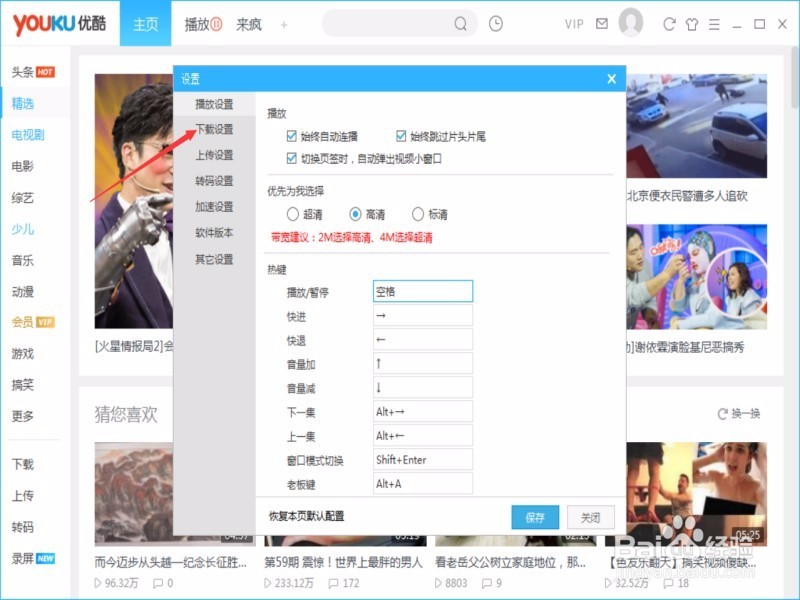
3、点击完设置后,会跳出一个对话框,对话框中有很多默认设置,点击第二个下载设置选项,如图所示。
优酷视频如何更改默认下载路径?

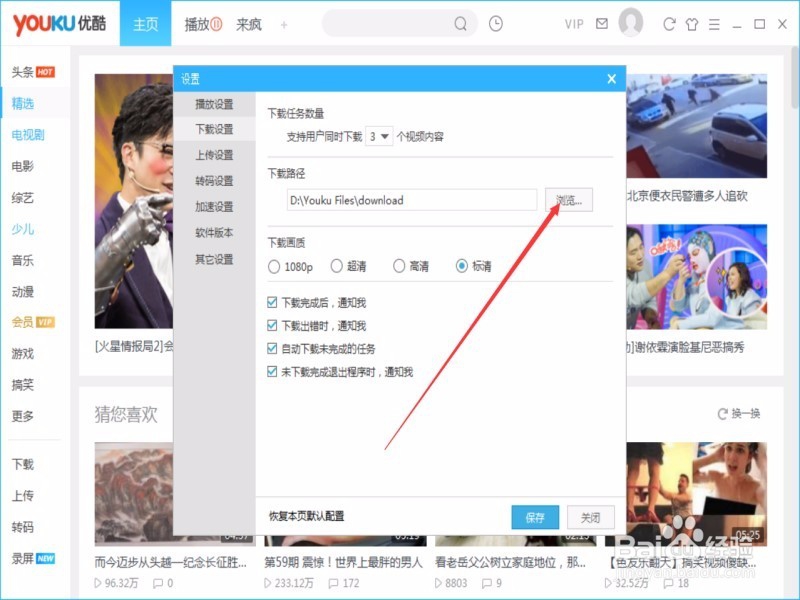
4、点击完下载设置后,会出现下载数量和下载路径,在下载路径后面有一个浏览,点击浏览,如图所示。
优酷视频如何更改默认下载路径?

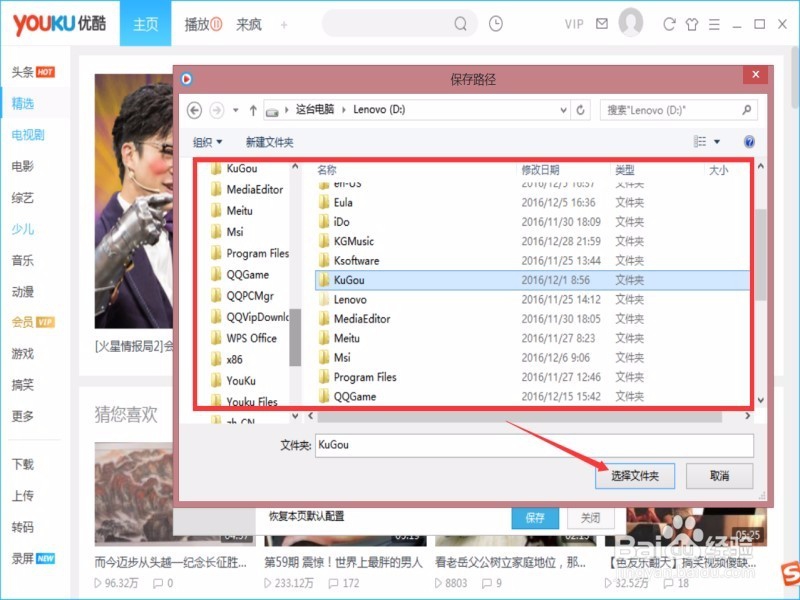
5、点击完浏览后,会跳转到电脑的文件夹选项中,选择你想要的保存到的文件夹,然后点击右下角的选择文件夹选项,如图所示。
优酷视频如何更改默认下载路径?

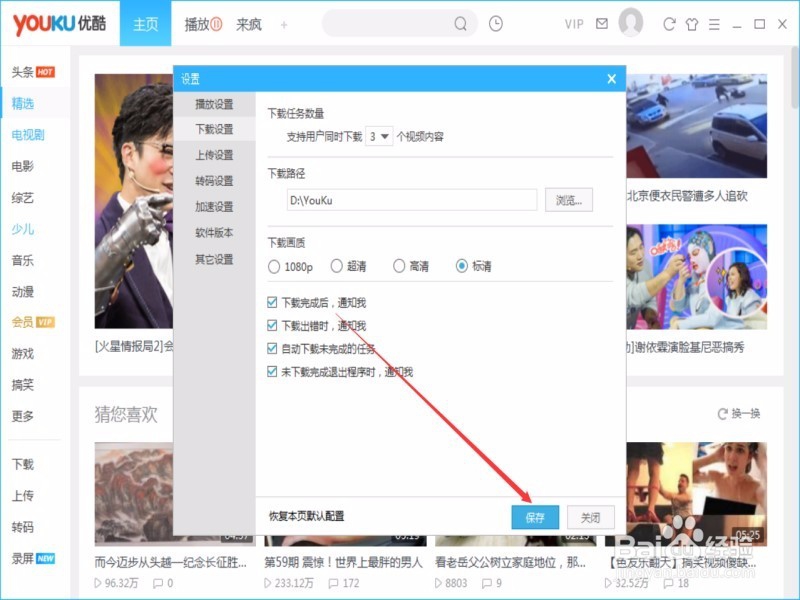
6、在设置完路径后,一定要点击右下角的保存选项,否则会恢复到默认的路径。

优酷视频如何更改默认下载路径?

  • 浏览器怎么修改默认下载路径
  • 电脑版爱奇艺如何更改缓存文件存放路径
  • office禁用更新设置
  • 如何更新本地Windows10应用商店APP
  • wps下载与安装注意事项
  • 热门搜索
    旅游保险 旅游年票 南京旅游职业学院 浙江旅游职业学院 旅游景点图片 西沙群岛旅游 旅游策划 临沂旅游 青城山旅游攻略 旅游英语作文