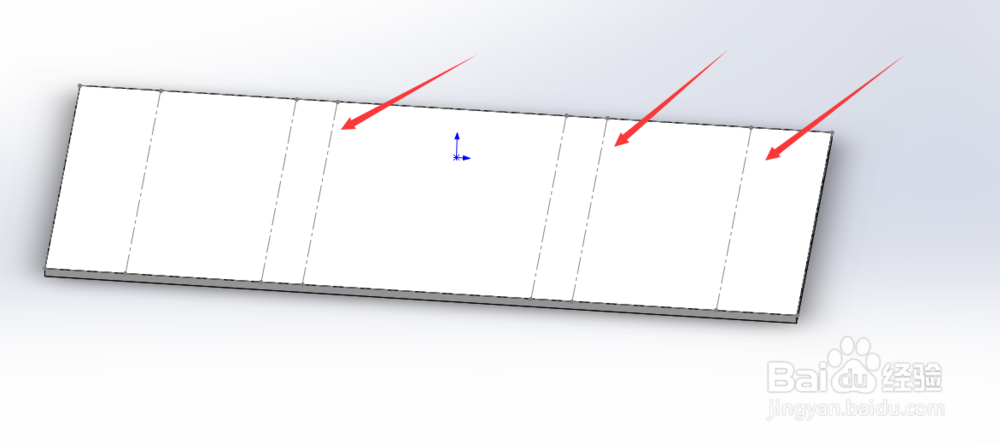
solidworks中折弯线怎样才能显示出来

 时间:2026-04-22 23:40:51

1、找到你所建立的钣金件

solidworks中折弯线怎样才能显示出来

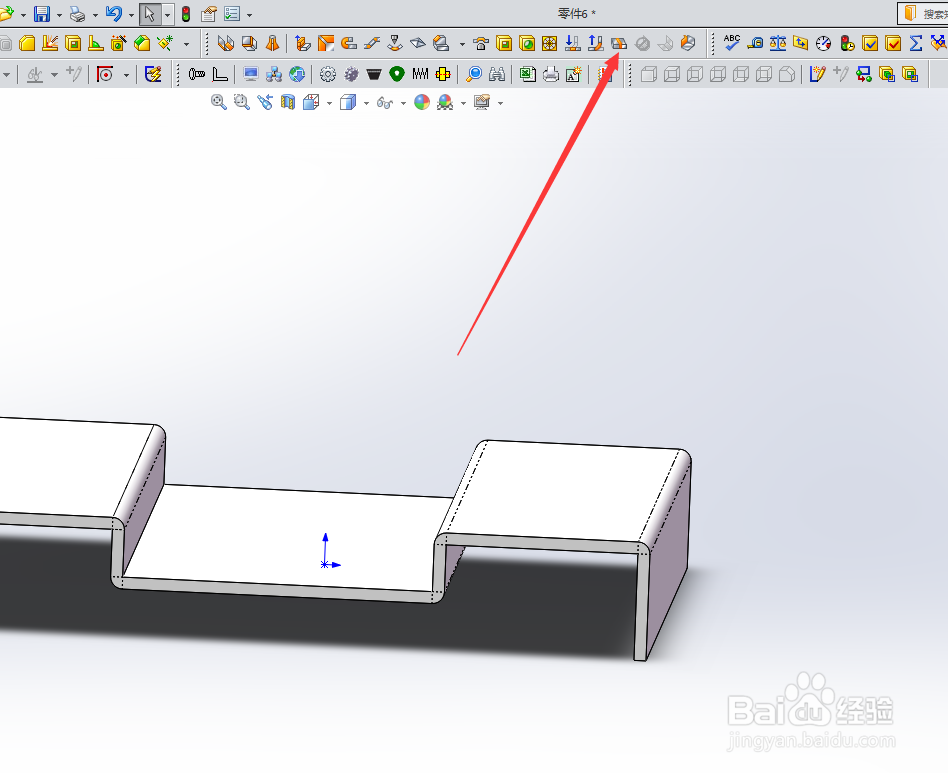
2、点击展开按钮,如图所示

solidworks中折弯线怎样才能显示出来

3、然后钣金变为下面的形状

solidworks中折弯线怎样才能显示出来

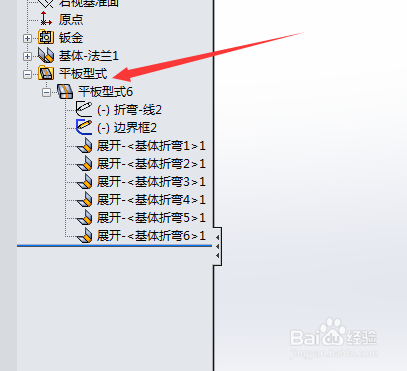
4、找到这个按钮

solidworks中折弯线怎样才能显示出来

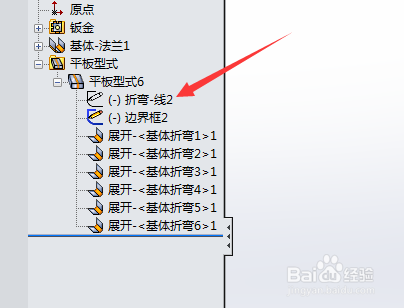
5、点击+号,展开子特征

solidworks中折弯线怎样才能显示出来

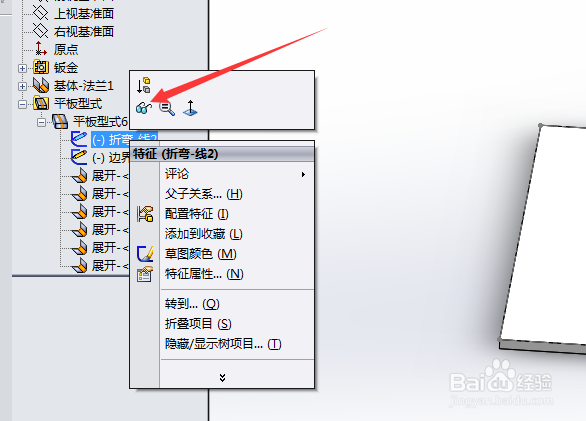
6、找到折弯线,显示按钮

solidworks中折弯线怎样才能显示出来

7、完成!

solidworks中折弯线怎样才能显示出来

  • 如何在Solidworks中添加焊件库
  • solidworks工程图中怎么插入展开图?
  • solidworks工程图模板制作教程
  • SolidWorks怎么调出焊件工具栏
  • SolidWorks工程图中注释怎样画出2个或多个箭头
  • 热门搜索
    泰国旅游景点图片 花舞人间旅游景区 贡嘎山旅游攻略 海航旅游 沙家浜旅游攻略 山东旅游网官网 九寨沟黄龙旅游攻略 大理丽江香格里拉旅游攻略 镇江西津渡旅游攻略 南海影视城旅游攻略