1、如下图所示,首先打开AI软件。
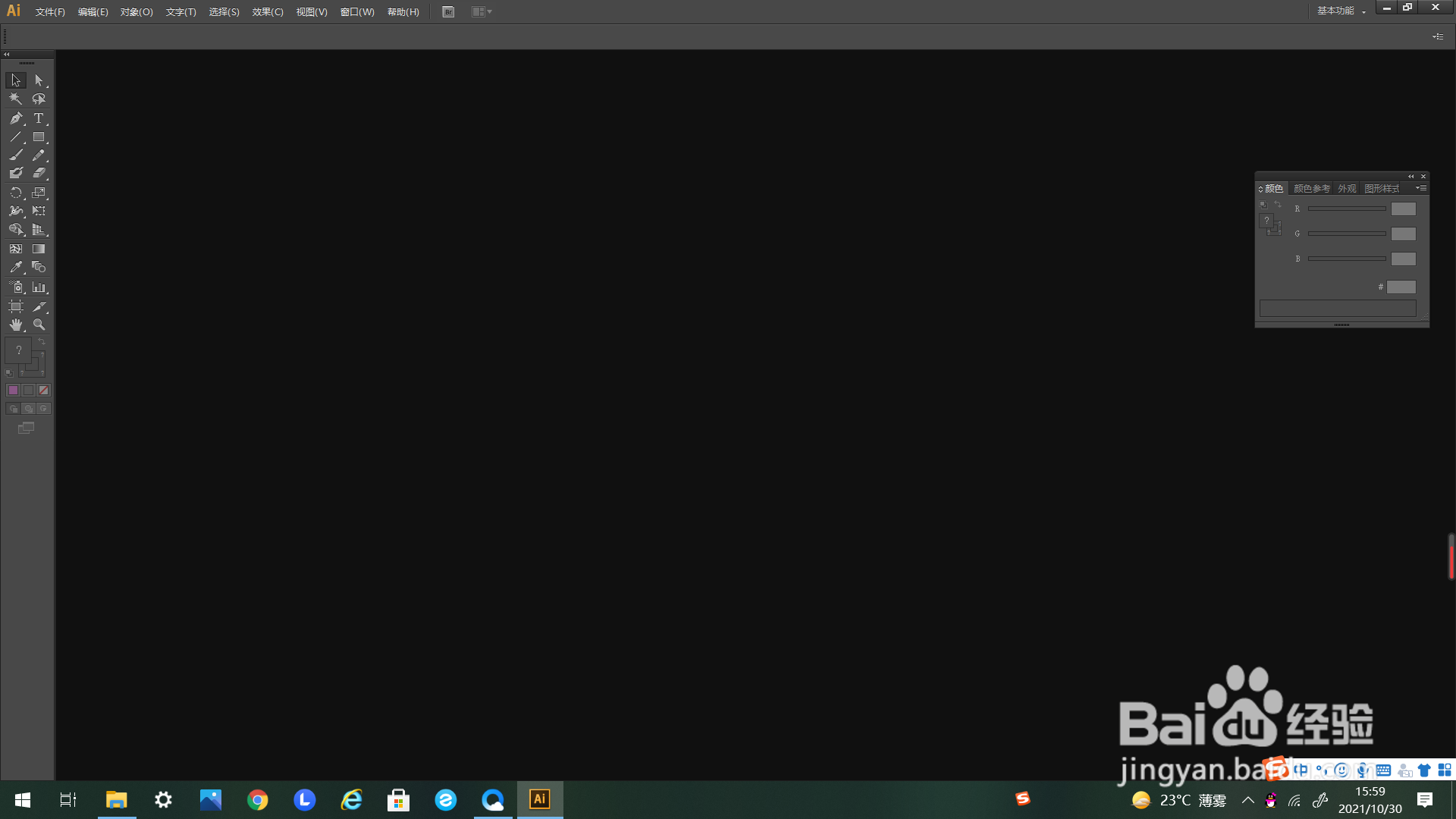
2、如下图所示,新建文档进行编辑。

3、如下图所示,我们用画笔工具绘制一些图形。
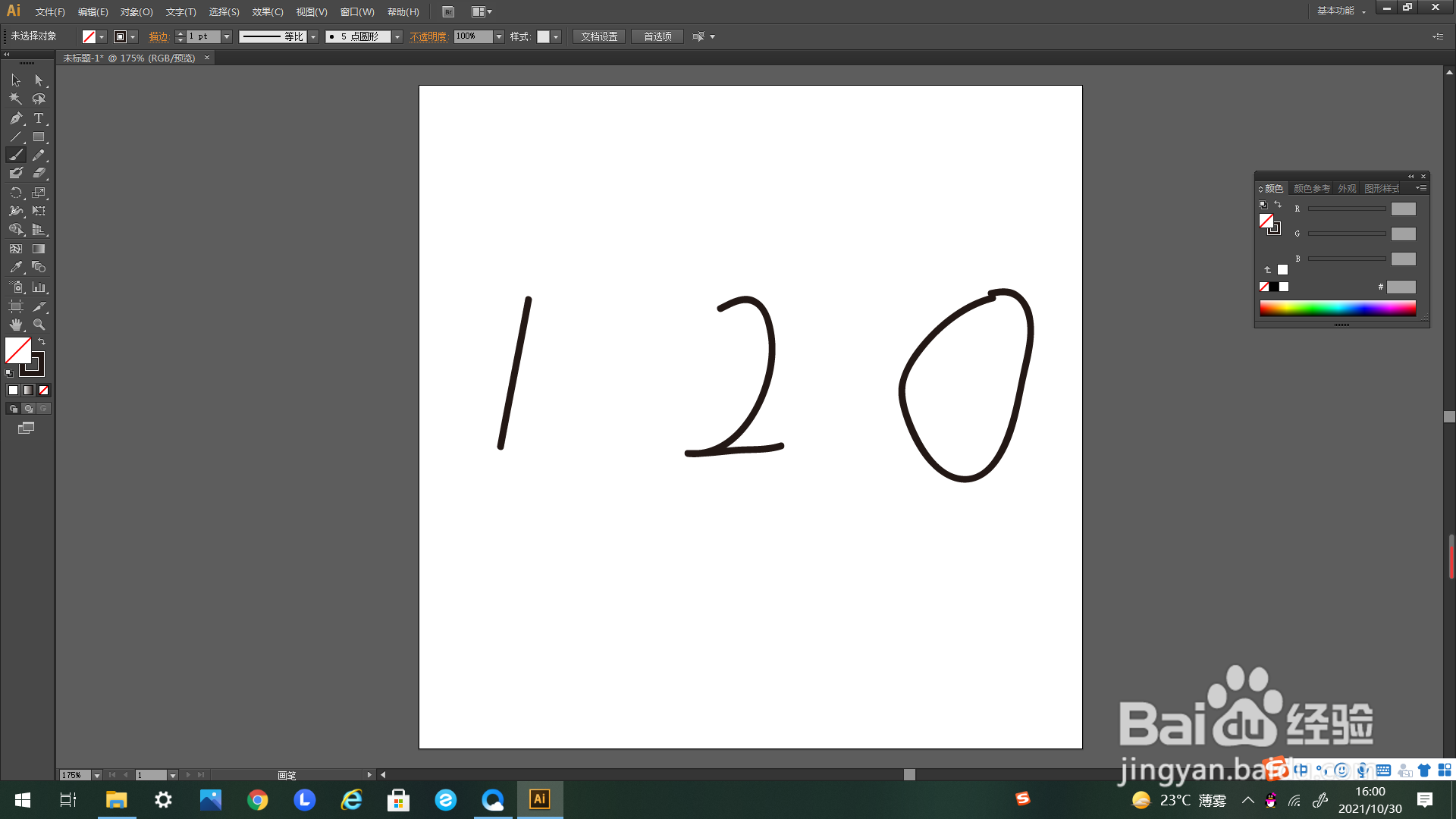
4、如下图所示,鼠标拖动框选刚刚绘制的所有图形。

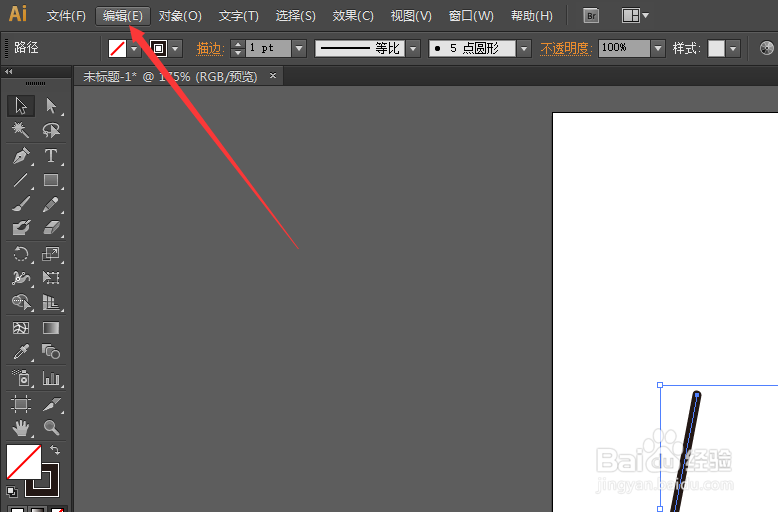
5、如箭头所示,点击上方选项卡里的“编辑”。
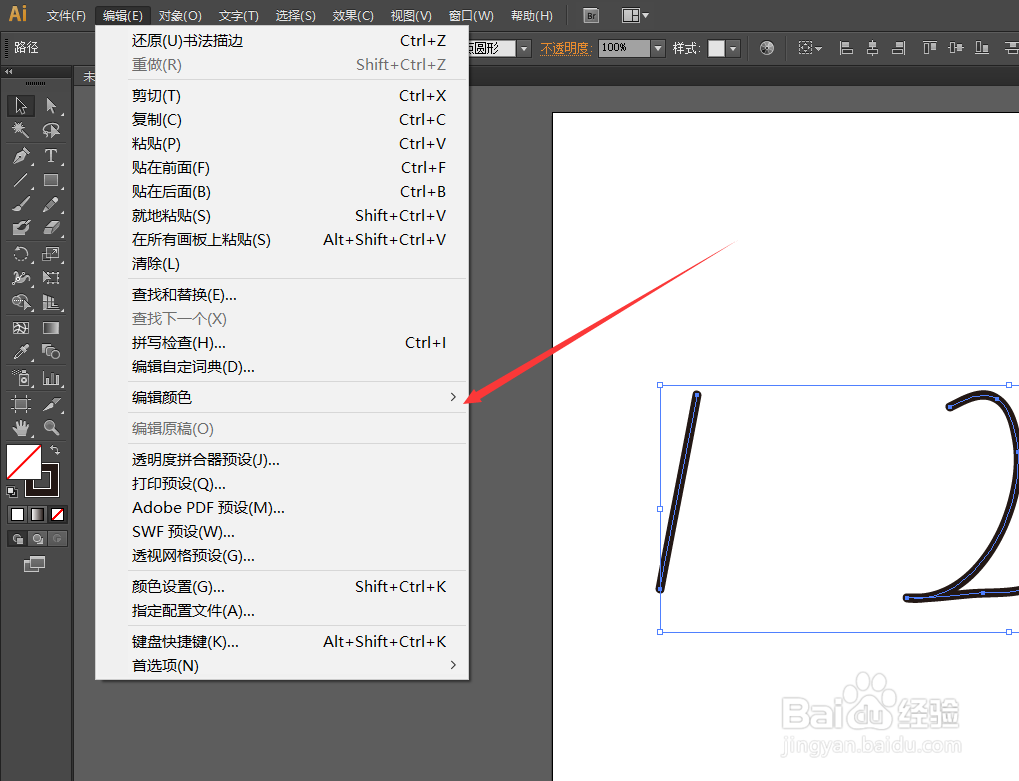
6、如箭头所示,在弹出的下选框里找到“编辑颜色”的右选标点击。
7、如箭头所示,在点击弹出的右选框里找到“调整色彩平衡”点击。

8、如下图所示,点击弹出“色彩平衡”的调整框。
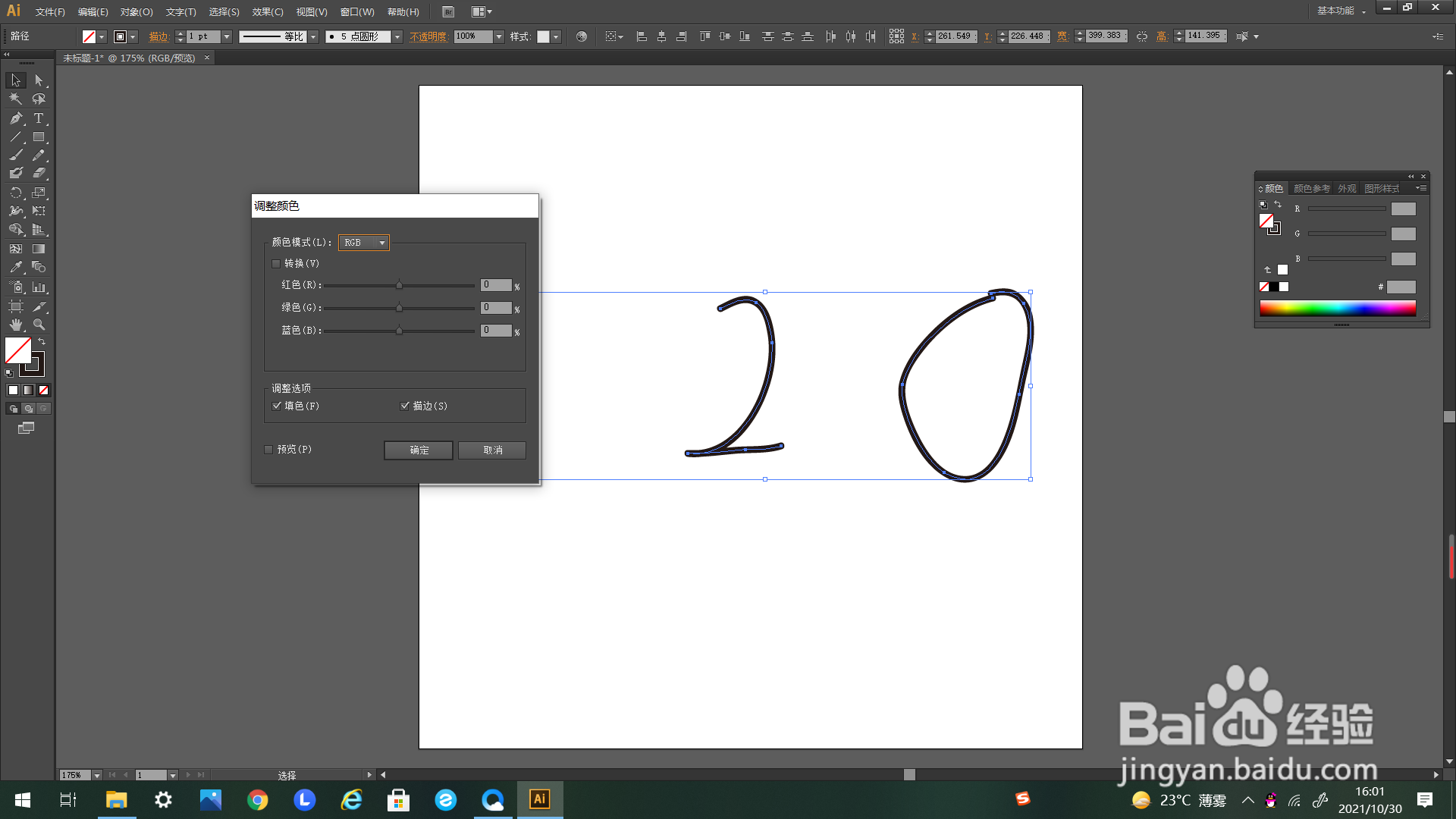
9、如箭头所示,调整完成后点击调整框里的“确定”即可。

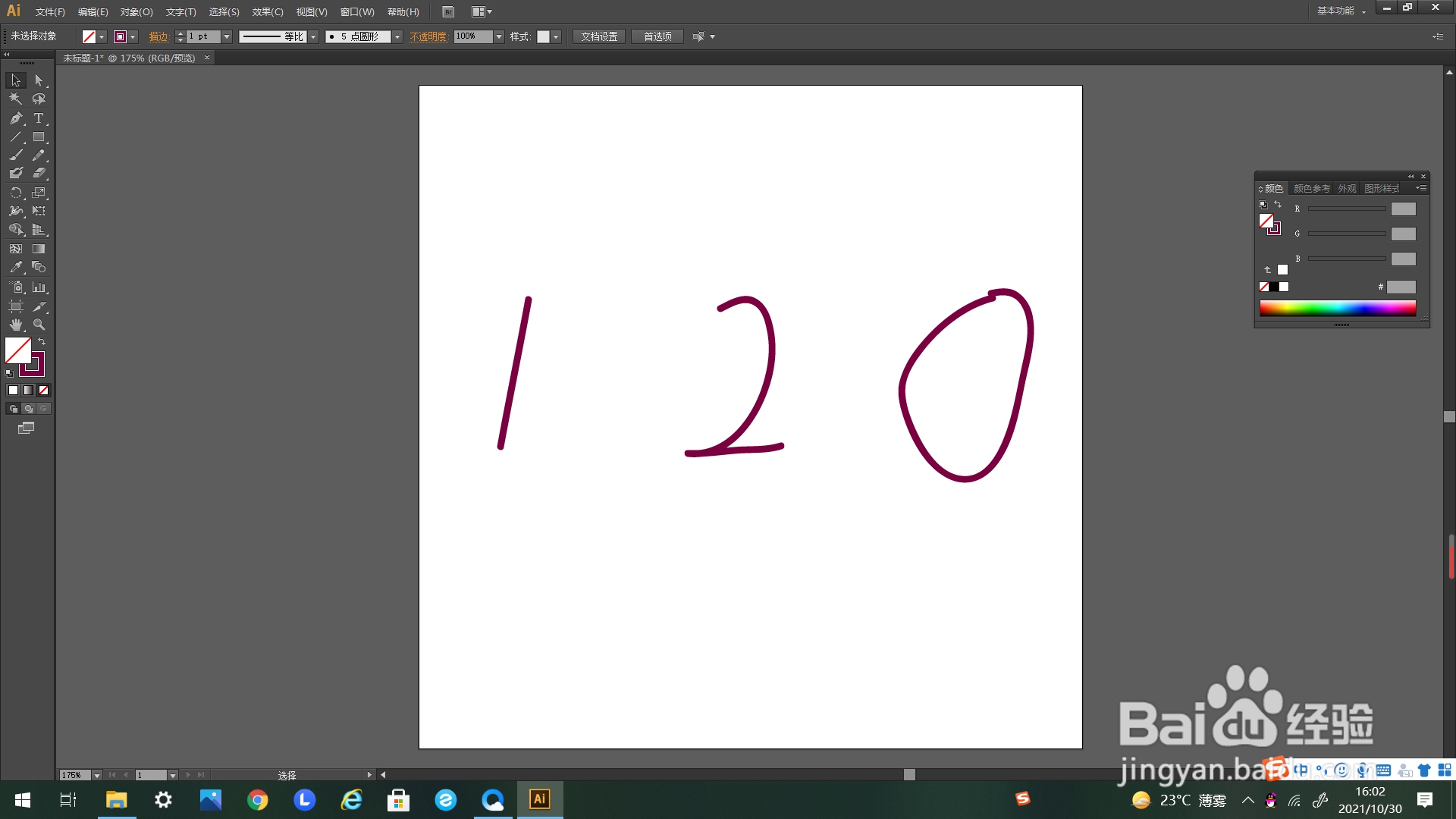
10、如下图所示,图形的色彩平衡就被调整好了。
时间:2026-04-22 06:25:24
1、如下图所示,首先打开AI软件。
2、如下图所示,新建文档进行编辑。
3、如下图所示,我们用画笔工具绘制一些图形。
4、如下图所示,鼠标拖动框选刚刚绘制的所有图形。
5、如箭头所示,点击上方选项卡里的“编辑”。
6、如箭头所示,在弹出的下选框里找到“编辑颜色”的右选标点击。
7、如箭头所示,在点击弹出的右选框里找到“调整色彩平衡”点击。
8、如下图所示,点击弹出“色彩平衡”的调整框。
9、如箭头所示,调整完成后点击调整框里的“确定”即可。
10、如下图所示,图形的色彩平衡就被调整好了。
