1、官网下载bios升级程序双击运行, 点击下一步
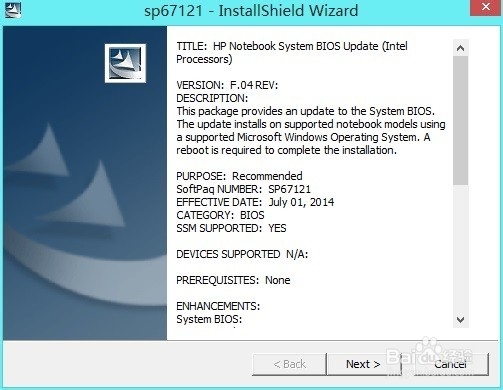
2、选择同意协议, 点击下一步

3、点击下一步
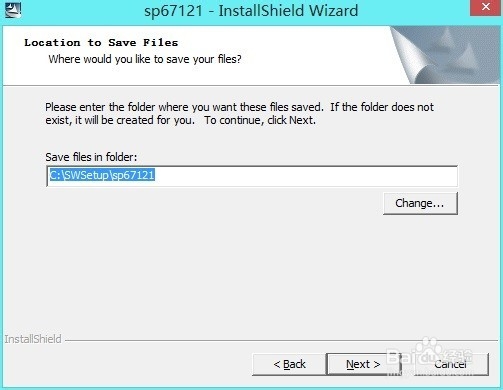
4、点击下一步
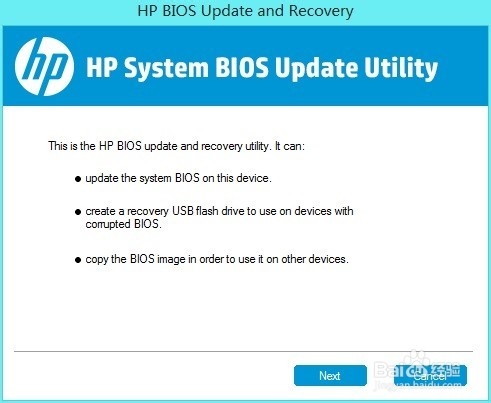
5、选则update,点击下一步

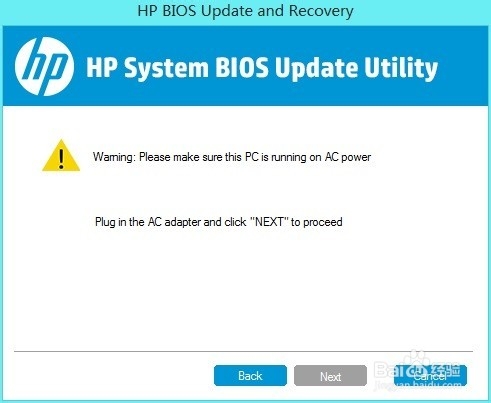
6、点击下一步,如果下一步是灰色的是因为没有插入电源适配器,当插入电源适配器后即可点击下一步。
7、刷新完成点击重启

8、重启后进入刷新界面
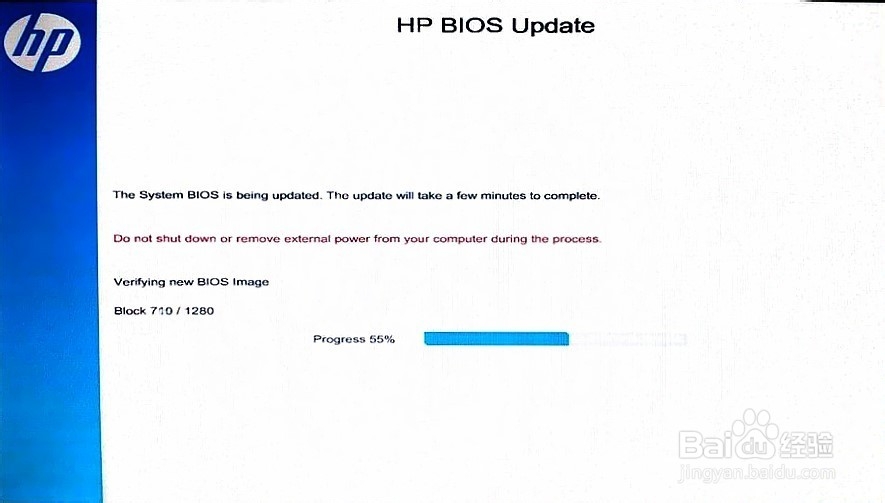
9、刷新自动进行,等待完成即可,完成后自动重启.刷新成功

时间:2026-04-22 05:56:00
1、官网下载bios升级程序双击运行, 点击下一步
2、选择同意协议, 点击下一步
3、点击下一步
4、点击下一步
5、选则update,点击下一步
6、点击下一步,如果下一步是灰色的是因为没有插入电源适配器,当插入电源适配器后即可点击下一步。
7、刷新完成点击重启
8、重启后进入刷新界面
9、刷新自动进行,等待完成即可,完成后自动重启.刷新成功
