1、打开sktetchup软件。假设有一个多边形图形,如图。

2、在sktetchup右边的工具栏中选中量角器工具,单击。

3、指定角点。指定一个角点,然后单击。

4、选中角的一条边,单击
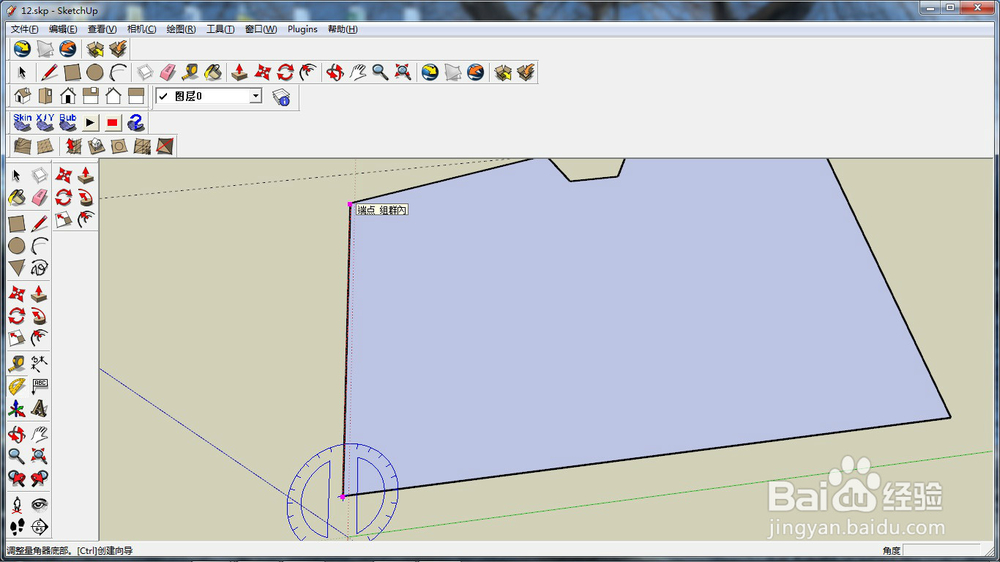
5、量角度。移动鼠标,你会发现出现一条虚线。右下角显示跟刚才那条边的夹角。移至你想要量的那条线,就可以得到角度值了。

6、画角度辅助线。从第4步开始。按下“ctrl”键,输入你要的角度值。例如:45度。
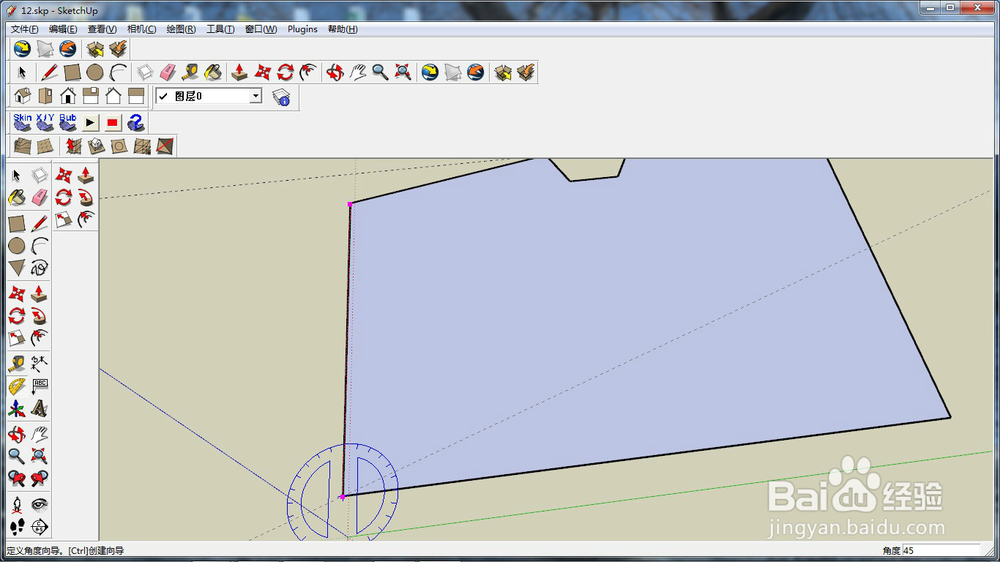
7、按“enter",完成。就可以得到45度的辅助线了。

时间:2026-04-23 22:35:23
1、打开sktetchup软件。假设有一个多边形图形,如图。
2、在sktetchup右边的工具栏中选中量角器工具,单击。
3、指定角点。指定一个角点,然后单击。
4、选中角的一条边,单击
5、量角度。移动鼠标,你会发现出现一条虚线。右下角显示跟刚才那条边的夹角。移至你想要量的那条线,就可以得到角度值了。
6、画角度辅助线。从第4步开始。按下“ctrl”键,输入你要的角度值。例如:45度。
7、按“enter",完成。就可以得到45度的辅助线了。
