1、从开始菜单进入设置

2、在设置中进入 更新和安全

3、在更新和安全中点击高级选项

4、在高级选项界面的下方,就可以看到 停止 Insider Preview 版本
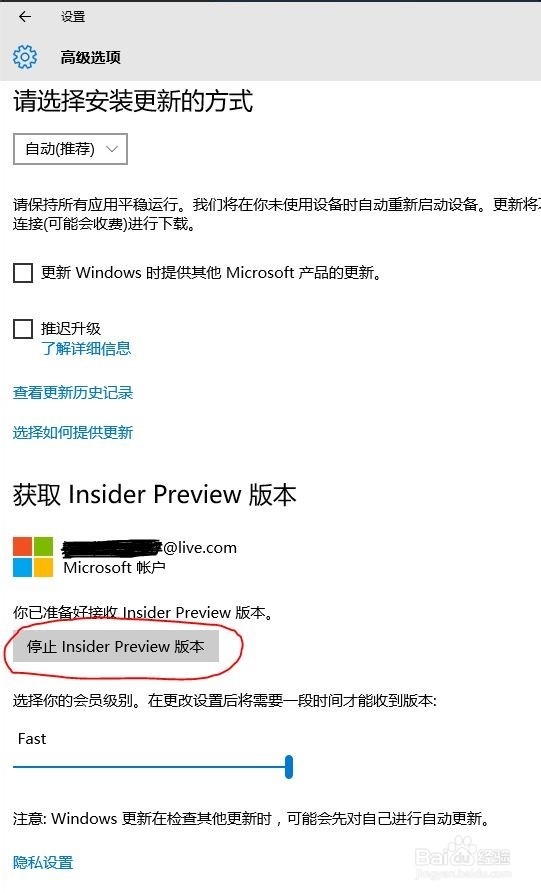
5、点击该按钮后,有两种方式可供你选择 "暂停几天"或"永久停止",需要永久停止就点击 停止接收 Insider Preview 内部版本

6、最后再依依不舍的点一下确定吧,你的设置将会再重新启动后生效。


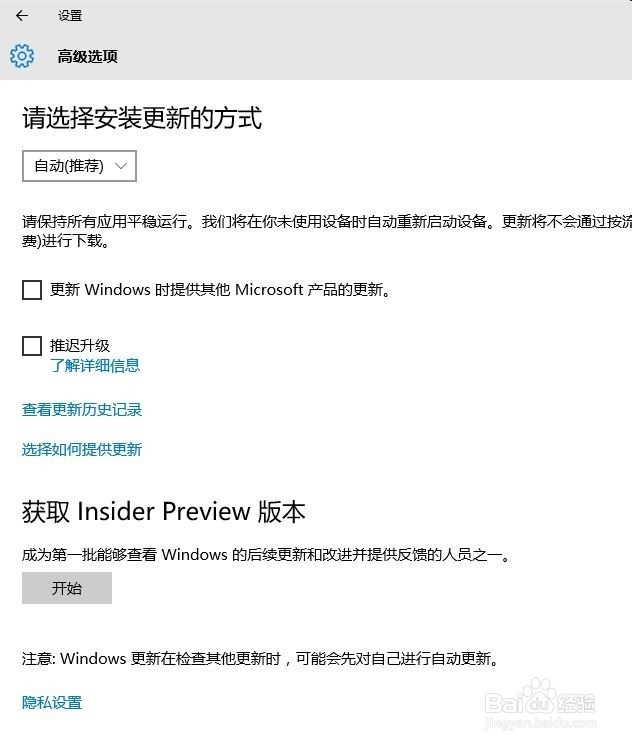
7、当然,你永远都有机会重新开始!
时间:2026-04-22 10:15:56
1、从开始菜单进入设置
2、在设置中进入 更新和安全
3、在更新和安全中点击高级选项
4、在高级选项界面的下方,就可以看到 停止 Insider Preview 版本
5、点击该按钮后,有两种方式可供你选择 "暂停几天"或"永久停止",需要永久停止就点击 停止接收 Insider Preview 内部版本
6、最后再依依不舍的点一下确定吧,你的设置将会再重新启动后生效。
7、当然,你永远都有机会重新开始!
