1、打开AutoCAD。在CAD菜单栏中【修改】下拉菜单中选择【对象】并点击打开
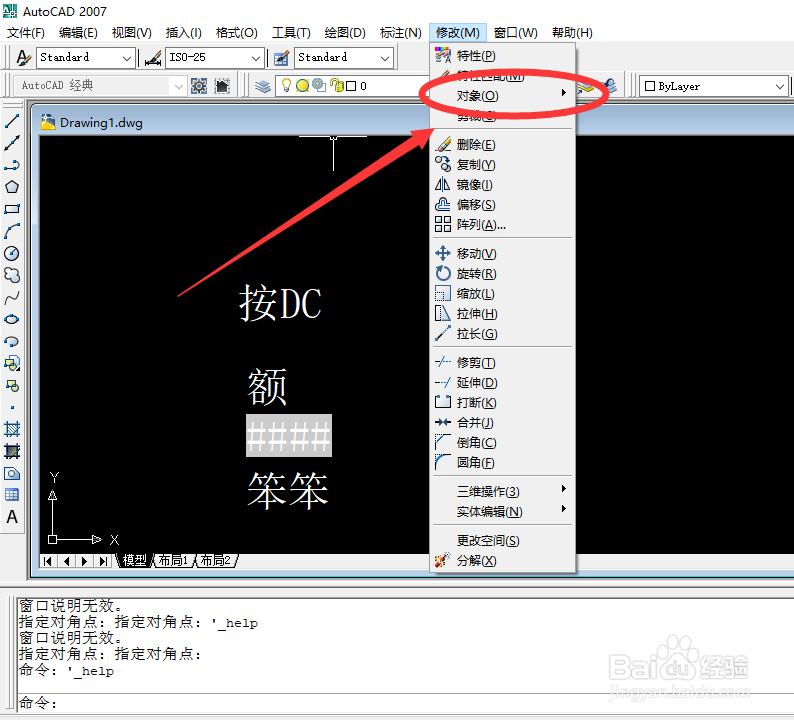
2、在AutoCAD【对象】下拉菜单中选择【属性】并点击打开。

3、在AutoCAD【对象】下拉菜单中选择【属性】并点击打开。
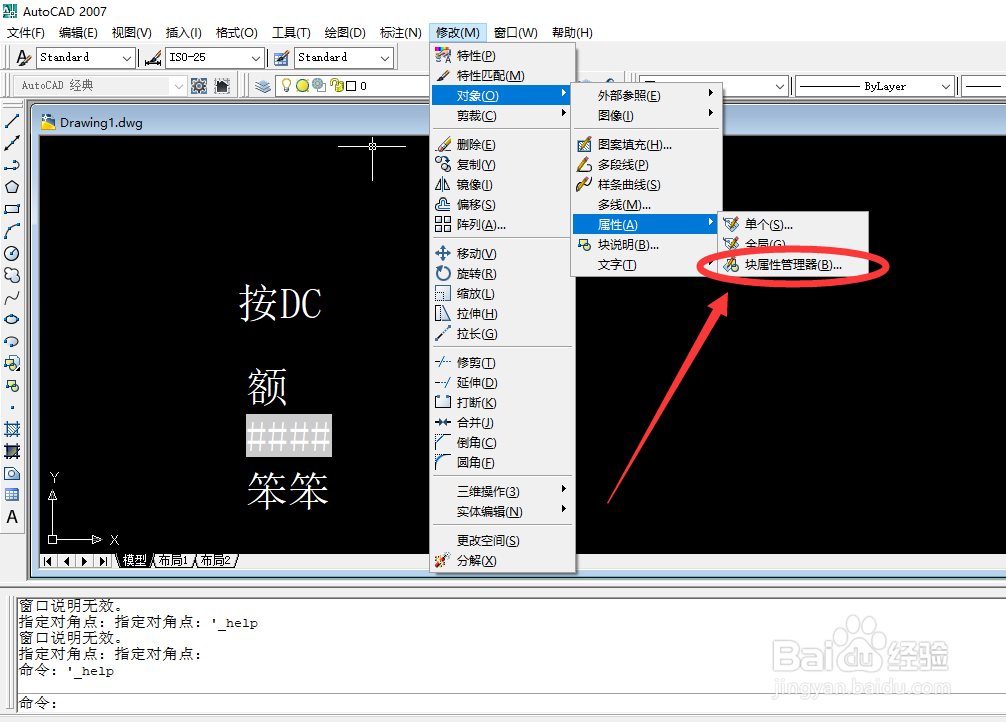
4、然后在【块属性管理器】中,单击【设置】。

5、要将更改仅应用于新插入的块,请取消选择“将修改应用到现有参照”选项。

6、最后点击【确定】退出设置,然后在[块属性管理器]点击【确定】退出,这样AUTOCAD将块属性更改为仅应用于新插入的块就设置成功了。

时间:2026-04-22 14:08:37
1、打开AutoCAD。在CAD菜单栏中【修改】下拉菜单中选择【对象】并点击打开
2、在AutoCAD【对象】下拉菜单中选择【属性】并点击打开。
3、在AutoCAD【对象】下拉菜单中选择【属性】并点击打开。
4、然后在【块属性管理器】中,单击【设置】。
5、要将更改仅应用于新插入的块,请取消选择“将修改应用到现有参照”选项。
6、最后点击【确定】退出设置,然后在[块属性管理器]点击【确定】退出,这样AUTOCAD将块属性更改为仅应用于新插入的块就设置成功了。
