PS如何利用蒙版属性制作动感字母效果?

 时间:2026-02-12 13:51:25

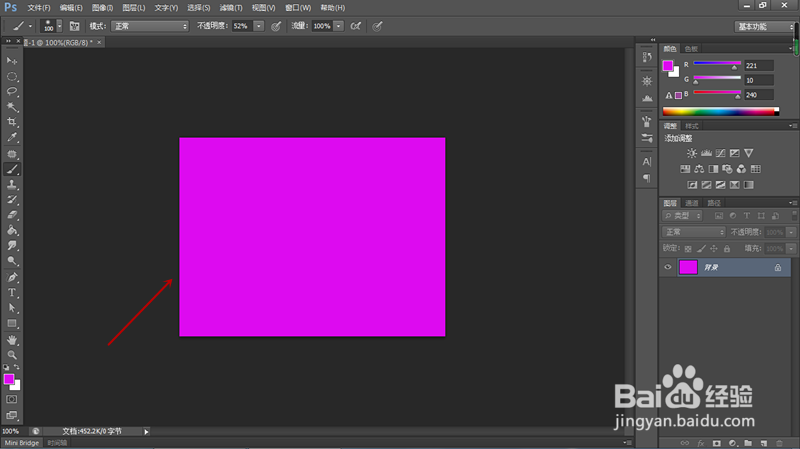
1、首先新建一个背景图层,通过前景色设置将背景填充为紫色。
PS如何利用蒙版属性制作动感字母效果?

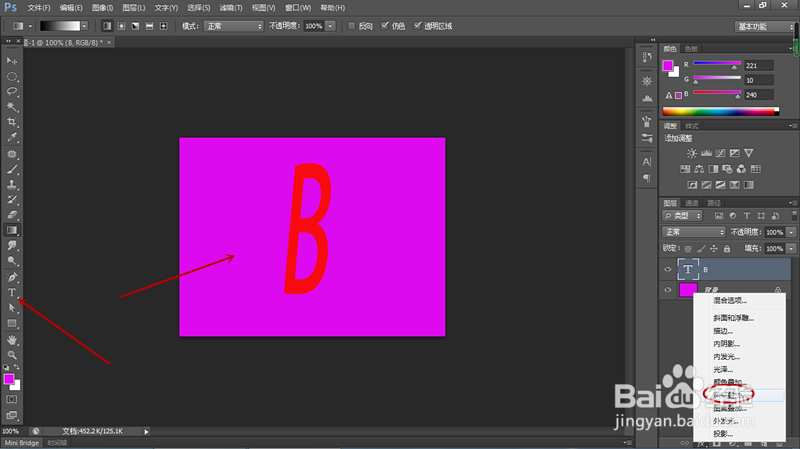
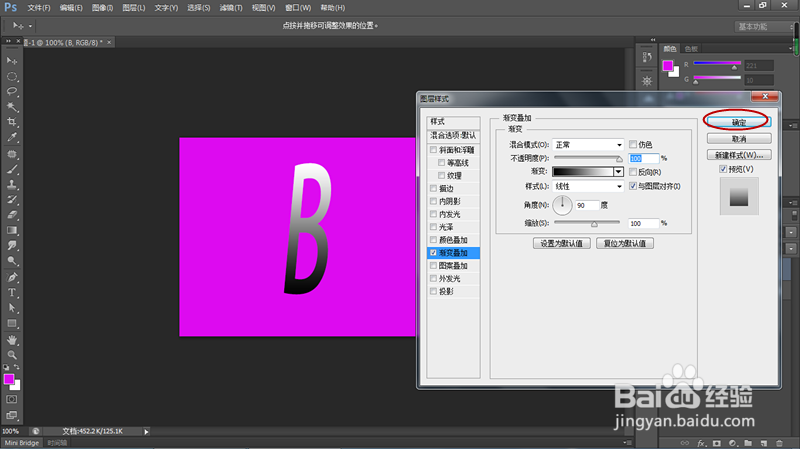
2、利用横排文字工具输入字母B,设置合适的大小后,设置字母渐变效果。具体操作为:点击图层面板下方的“添加图层样式”按钮,弹出菜单后选择“渐变叠加”命令,弹出渐变叠加对话框后设置好渐变颜色,点击确定按钮关闭对话框。
PS如何利用蒙版属性制作动感字母效果?

PS如何利用蒙版属性制作动感字母效果?

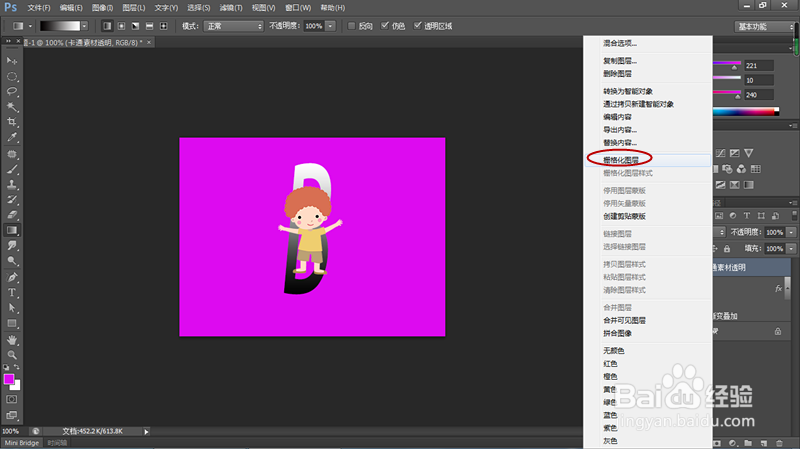
3、置入卡通素材图片,完成置入后右键点击置入图层,弹出菜单后选择栅格化图层命令。

PS如何利用蒙版属性制作动感字母效果?

PS如何利用蒙版属性制作动感字母效果?

4、按住Ctrl键鼠标点击文字图层缩略图,将字母选为选区。

PS如何利用蒙版属性制作动感字母效果?

5、选中人物图层点击添加图层蒙版按钮,然后点击设置图层的混合模式弹出菜单后选择“正片叠加”,字母与人物融合为如下效果。

PS如何利用蒙版属性制作动感字母效果?

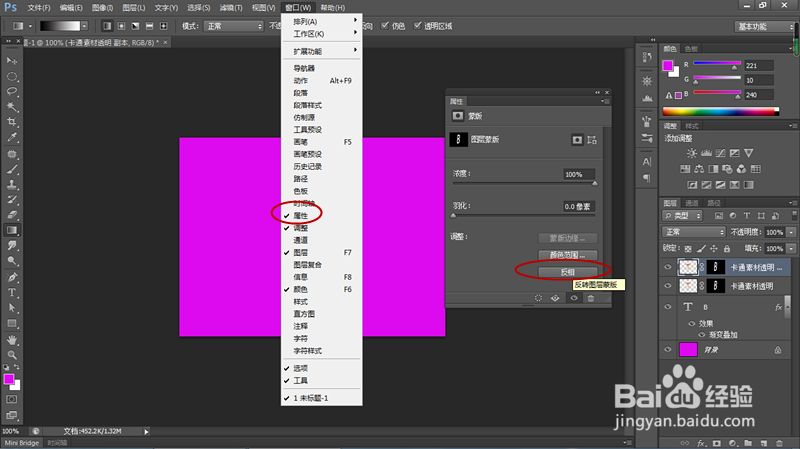
6、复制带蒙版的图层一份,选中复制图层后,点击工具栏窗口→属性,调出属性设置面板,找到面板中的“反向”按钮单击。

PS如何利用蒙版属性制作动感字母效果?

PS如何利用蒙版属性制作动感字母效果?

7、可以看到蒙版缩览图中的黑白颜色进行了互换,字母与人物融合效果也发生了变化。

PS如何利用蒙版属性制作动感字母效果?

  • PS如何给字体添加投影效果?
  • ps路径面板在哪
  • ps描边在哪里
  • ps圆角矩形工具在哪里
  • PS如何设置投影效果?
  • 热门搜索
    凉山旅游景点大全 三亚旅游职业学院 广州南沙旅游 上海到黄山旅游 上海到北京旅游 杭州周边旅游攻略 旅游特产 途牛网旅游网 土耳其旅游局 苏州旅游网