1、打开文件,选中全篇文档。

2、切换到【开始】选项卡,在【段落】组中单击【行和段落间距】按钮。

3、从弹出的下拉列表中选择【1.15】选项,随即行距变成了1.15的行距。

4、选中标题行,在【段落】组中单击【行和段落间距】按钮,从弹出的下拉列表中选择【增加段落后的空格】选项,随即标题所在的段落下方增加了一块空白间距。

1、打开文件,选中文档的标题行。
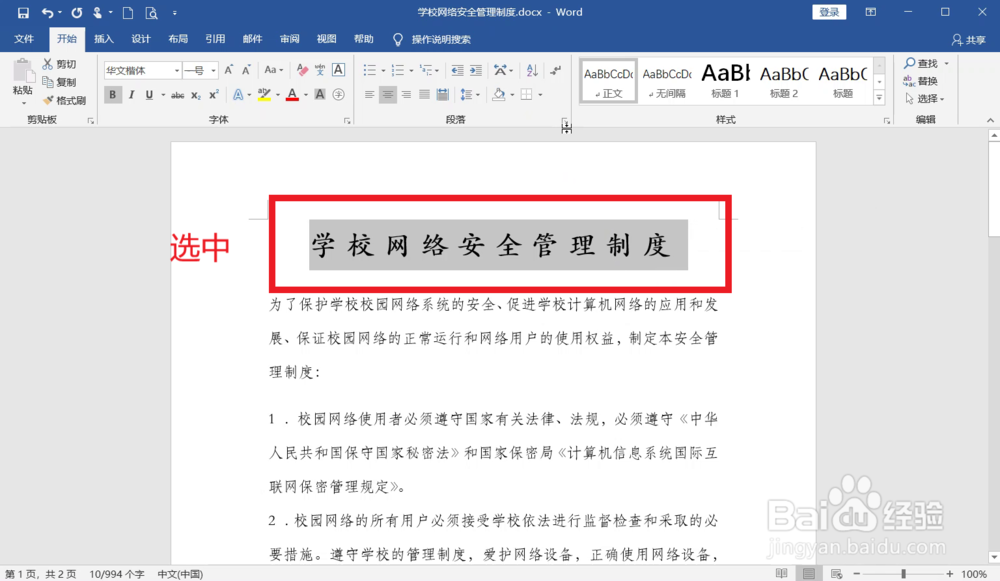
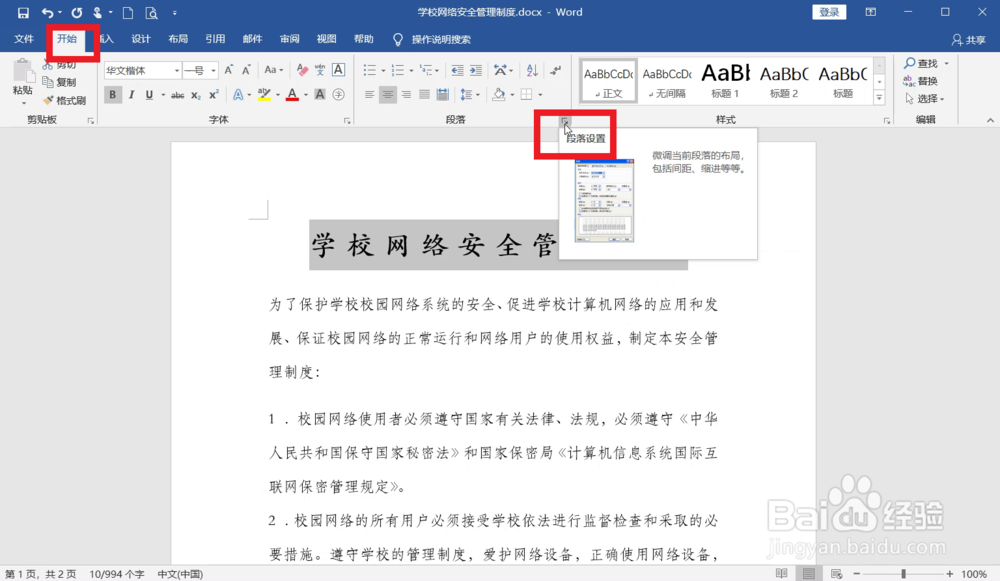
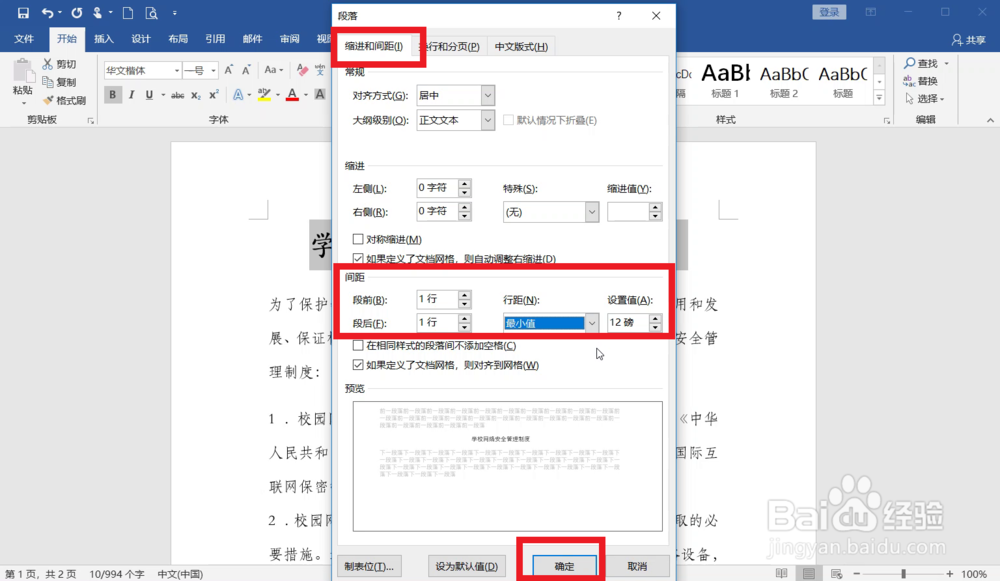
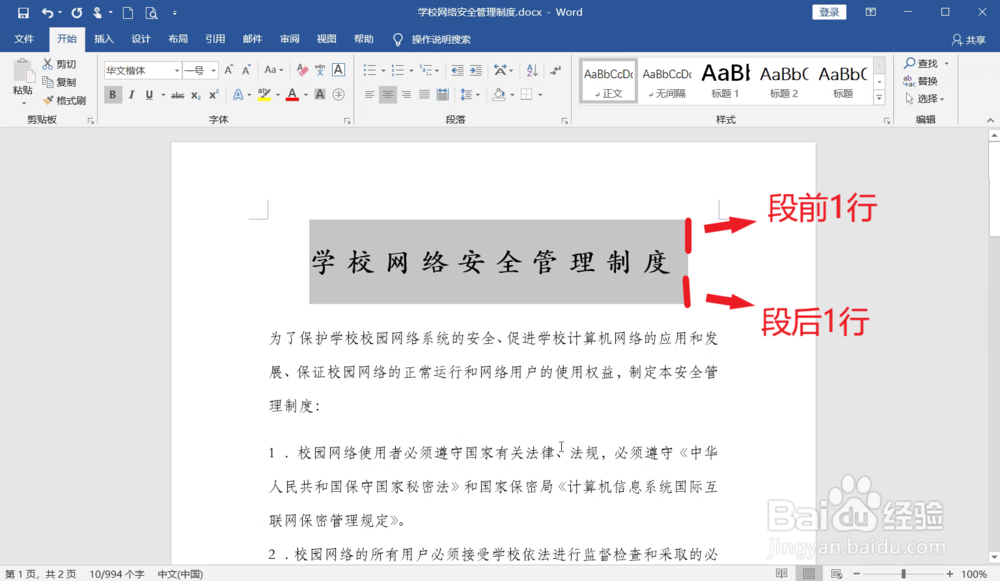
2、切换到【开始】选项卡,单击【段落】组右下角的【对话框启动器】按钮,弹出【段落】对话框,自动切换到【缩进和间距】选项卡,在【间距】组合框中【段前】微调框调整为“1行”,将【段后】微调框中将间距值调整为“1行”,在【行距】下拉列表中选择【最小值】选项,在【设置值】微调框中输入“12磅”。
3、单击确定按钮,返回Word文档,设置效果如图所示。
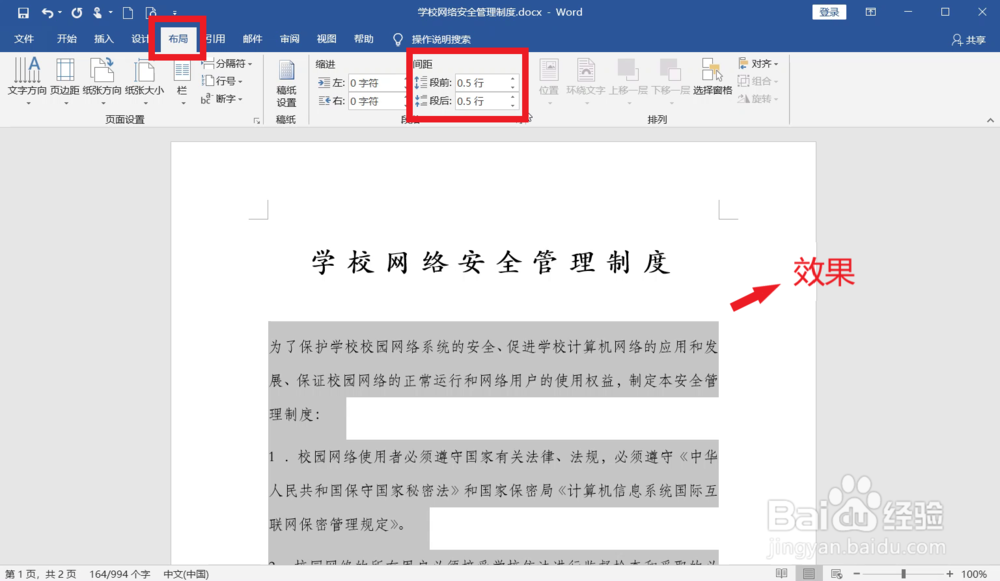
1、选中文档中的各条目,切换到【布局】选项卡,在【段落】组的【段前】和【段后】微调框中同时将间距值调整为“0.5行”,效果如图所示。