Excel快速标记出符合条件的单元格-条件格式用法

 时间:2026-04-30 17:17:02

1、首先我们还是打开excel,打开要处理的数据,我这里打开演示数据。常用的几种做下演示。

Excel快速标记出符合条件的单元格-条件格式用法

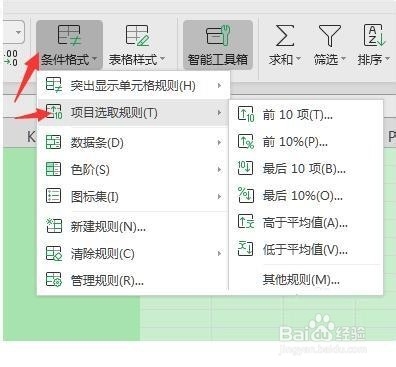
2、选中要标记的列,点击【条件格式】,选择【项目选取规则】

Excel快速标记出符合条件的单元格-条件格式用法

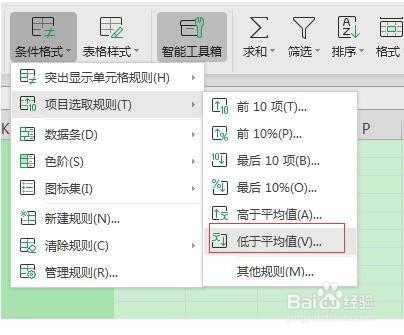
3、筛选出低于平均值的。就选择【低于平均值】,然后设置一种展示格式。

Excel快速标记出符合条件的单元格-条件格式用法

Excel快速标记出符合条件的单元格-条件格式用法

4、标记出高于平均值的。还是条件格式--项目选取规则--选择【高于平均值】,在设置样式。

Excel快速标记出符合条件的单元格-条件格式用法

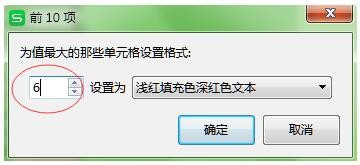
5、标记出前N名的单元格。选择【条件格式】-【项目选取规则】-【前10项】,再设置前n项,比如你想找出前6名,就把10改成6.最后再设置标记样式。

Excel快速标记出符合条件的单元格-条件格式用法

Excel快速标记出符合条件的单元格-条件格式用法

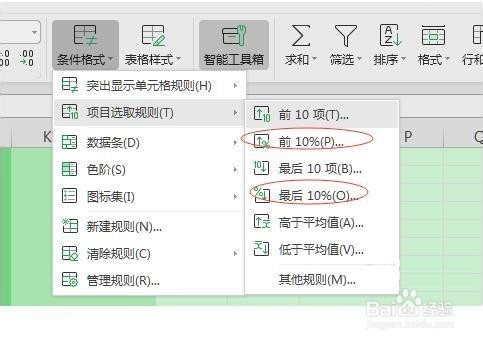
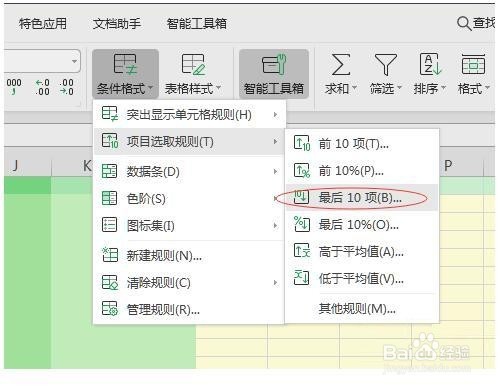
6、标记最后一名,或者最后多少名。选择【最后10项】。与前面操作方法一样。还有标记前10%,后10%,这个数字可以改。跟前面方法相同,不再赘述。
Excel快速标记出符合条件的单元格-条件格式用法

Excel快速标记出符合条件的单元格-条件格式用法

  • excel中数据源的绝对引用
  • Excel如何突出显示指定的数据
  • 利用excel条件格式标注其他指定单元格颜色
  • Execl表怎么用红色标出大于某个数值的项
  • EXCEL如何限定工作表指定区域只能输入数值
  • 热门搜索
    成都旅游攻略三日游 去三亚旅游要多少钱 浙江旅游职业技术学院 奥地利旅游 凤县旅游 横店旅游 上海旅游节 四平旅游 江西旅游地图 北京旅游报价