1、左键单击不放,向对象所在位置拖动选中一个区域。

2、选中全部图形,昆新霜点击“格式”,选择“对齐”,点击“水平居中”。

3、选中要保持相同间距的对象,点击“格式”,选择“对齐”下的“纵向分布”。
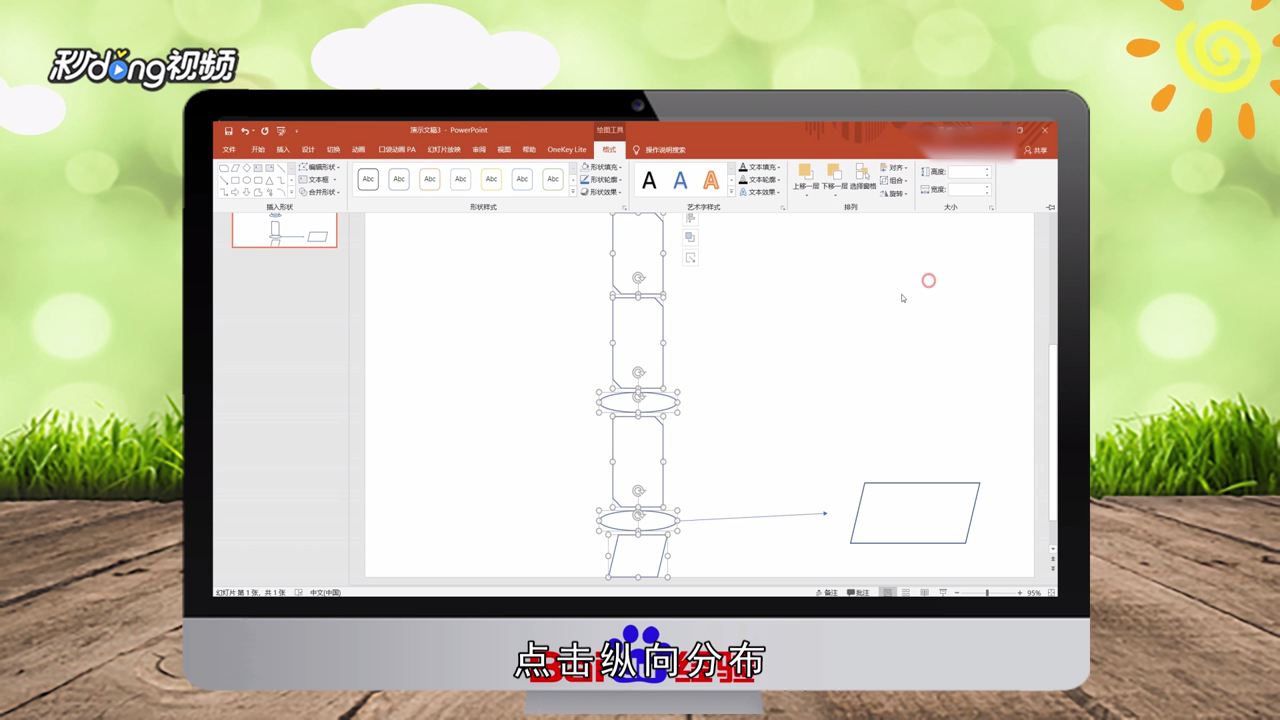
4、选中要组合够兼的全部对象,点击“格式”,选择“组合”,选中箭头,进行微调耍辞,再调整位置即可。

5、总结如下。

时间:2026-04-28 05:49:04
1、左键单击不放,向对象所在位置拖动选中一个区域。
2、选中全部图形,昆新霜点击“格式”,选择“对齐”,点击“水平居中”。
3、选中要保持相同间距的对象,点击“格式”,选择“对齐”下的“纵向分布”。
4、选中要组合够兼的全部对象,点击“格式”,选择“组合”,选中箭头,进行微调耍辞,再调整位置即可。
5、总结如下。
