如何在Word2010文档中组合图形

 时间:2026-04-30 17:18:16

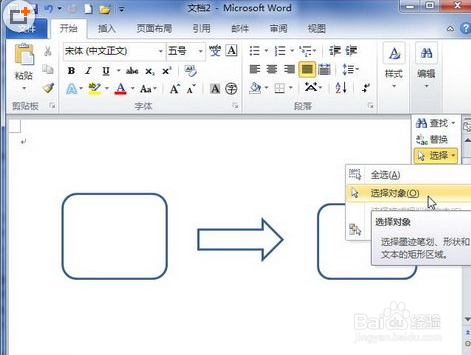
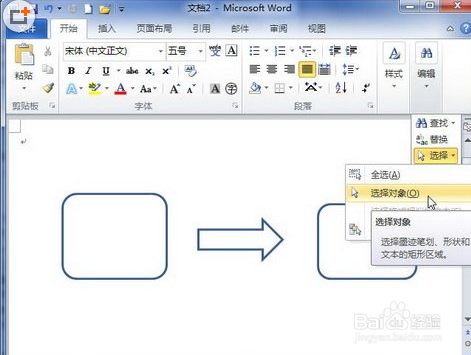
1、打开Word2010文档窗口,在“开始”功能区的“编辑”分组中单击“选择”按钮。如下图所示:
如何在Word2010文档中组合图形

2、然后在打开的菜单中选择“选择对象”命令,如下图所示:

如何在Word2010文档中组合图形

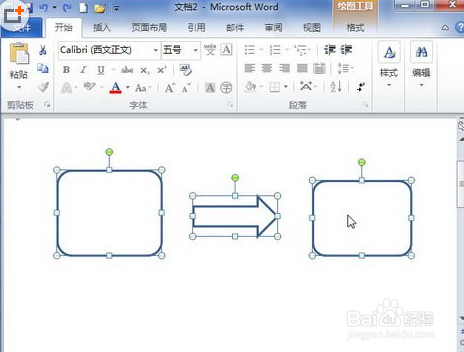
3、将鼠标指针移动到Word2010页面中,鼠标指针呈白色鼠标箭头形状。如下图所示:
如何在Word2010文档中组合图形

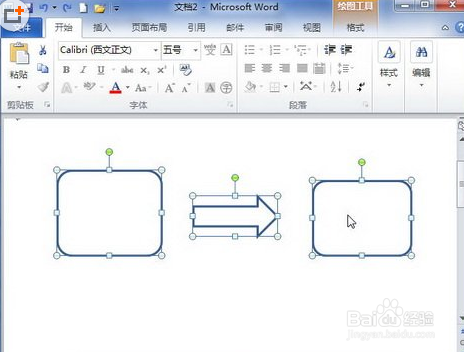
4、在按住Ctrl键的同时左键单击选中所有的独立形状,如下图所示:

如何在Word2010文档中组合图形

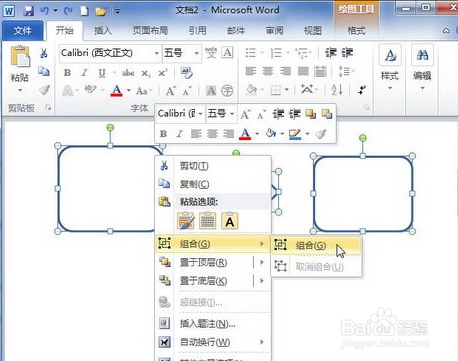
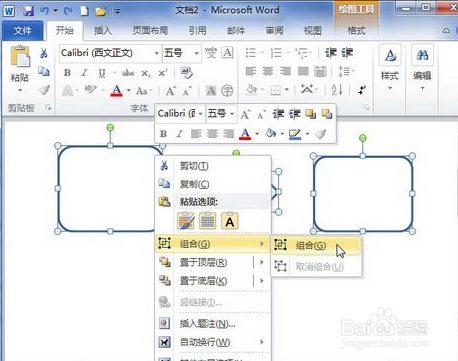
5、右键单击被选中的所有独立形状,在打开的快捷菜单中指向“组合”命令,如下图所示:
如何在Word2010文档中组合图形

6、在打开的下一级菜单中选择“组合”命令,如下图所示:

如何在Word2010文档中组合图形

7、最后通过上述设置,被选中的独立形状将组合成一个图形对象,可以进行整体操作。

  • word文档插入图片的操作教程
  • word 2003如何设置更改表格线条形状样式
  • 如何在WORD中插入圆柱形?
  • 怎样在word文档中已有的形状中修改成任意形状?
  • word文档如何设置文本框文本的对齐方式
  • 热门搜索
    浙江省中青国际旅游有限公司 台东旅游 福鼎旅游攻略 平谷旅游网 十月份去哪里旅游好 威海旅游网 辽宁省旅游局官网 观光旅游线路 西安旅游景点图片 北京到九寨沟旅游