360浏览器如何退出自动清除历史记录等上网痕迹

 时间:2026-02-12 11:42:56

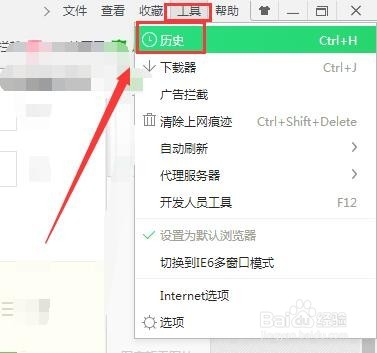
1、首先打开软件,点击右上角的工具项,可以展开菜单,第一项即为历史,打开就可以查看相关记录。

360浏览器如何退出自动清除历史记录等上网痕迹

360浏览器如何退出自动清除历史记录等上网痕迹

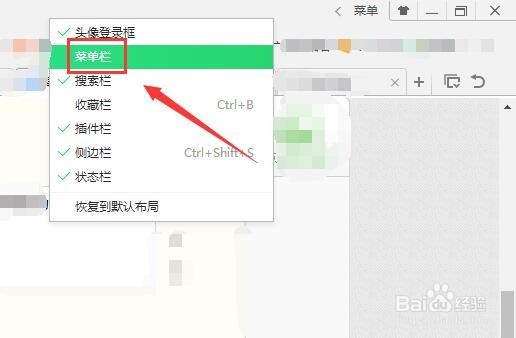
2、如果步骤1找不到此选项,一般是进行了隐藏,通过在上方位置,右击打开属性,勾选框选项,可以恢复其显示。
360浏览器如何退出自动清除历史记录等上网痕迹

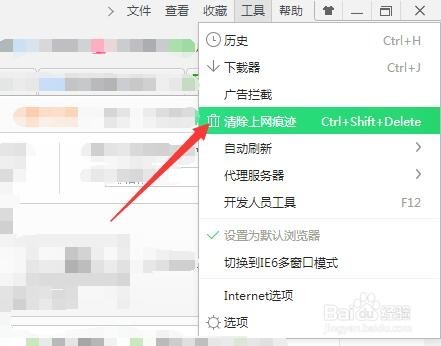
3、接着打开清除工具,如下图,同样打开工具页,这里选择箭头处清除项,进行各种记录清除,也可开启自动清理工具。
360浏览器如何退出自动清除历史记录等上网痕迹

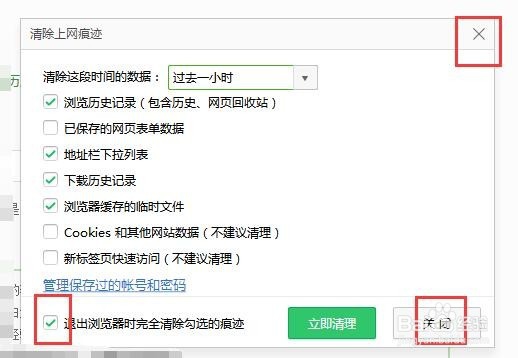
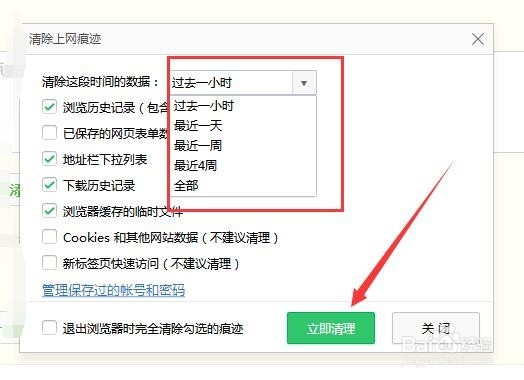
4、清除页如下图,可以看到此工具,即可手动运行,也可设置自动运行。选择清理时间段,勾选相关项后,点击立即,即可手动清除一次。
360浏览器如何退出自动清除历史记录等上网痕迹

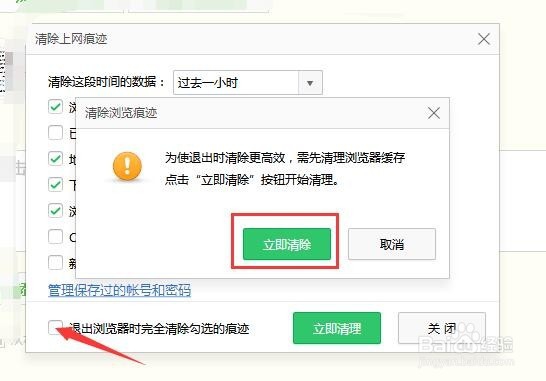
5、而点击左下角退出清理项,会弹出将以往缓存清除对话框,只有同意,才可开启此项。同意后,稍等片刻,即可勾选此项,此时设置已保存,关闭即可。
360浏览器如何退出自动清除历史记录等上网痕迹

360浏览器如何退出自动清除历史记录等上网痕迹

6、这样每次退出软件,会稍微延迟一会关闭,进行自动清除,操作会有相应提示。这样如何开启自动功能,介绍完成。

360浏览器如何退出自动清除历史记录等上网痕迹

  • vivoS12手机插件如何调出来
  • 华为手机视频怎么添加追剧提醒
  • TP路由器WR886N 设置上网 ppoe
  • 三国战纪正式版1.0.1隐藏英雄密码隐藏密码攻略
  • 云闪付的安全保障怎么开启
  • 热门搜索
    安康旅游局 甘肃旅游政务网 黄山旅游一卡通 增城旅游景点大全 自然旅游景点 河南旅游学院 郑州旅游地图 清明旅游好去处 厦门旅游婚纱摄影 敦煌旅游路线