1、进入系统桌面点击开始按钮,点击控制面板图标。

2、进入系统的控制面板,点击搜索栏。

3、在搜索栏内,输入扫描仪进行搜索。

4、搜索完成后,点击扫描文档和图片按钮。

5、进入传真与扫描界面,点击新扫描按钮。

6、点击新扫描按钮后,进入选择扫描界面。

7、在选择扫描仪界面,选择一个扫描仪点击属性按钮。
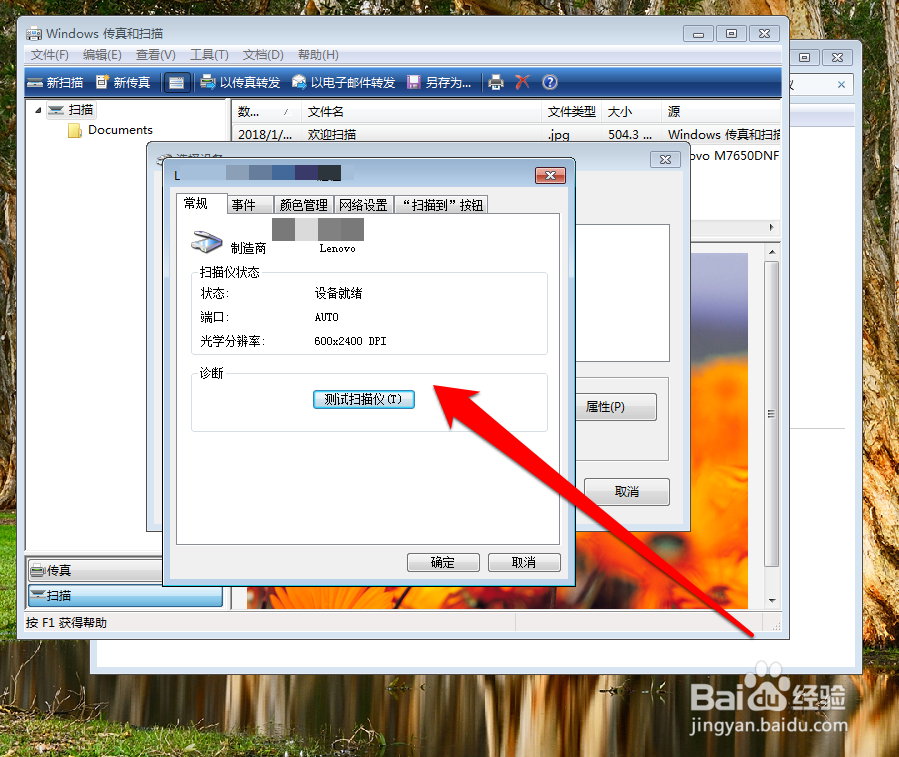
8、在扫描仪属性界面,点击网络属性。

9、在网络属性界面,输入扫描仪的网络地址。

10、输入完成后,点击确定按钮扫描仪的网络地址就配置完成了。

时间:2026-05-02 04:22:22
1、进入系统桌面点击开始按钮,点击控制面板图标。
2、进入系统的控制面板,点击搜索栏。
3、在搜索栏内,输入扫描仪进行搜索。
4、搜索完成后,点击扫描文档和图片按钮。
5、进入传真与扫描界面,点击新扫描按钮。
6、点击新扫描按钮后,进入选择扫描界面。
7、在选择扫描仪界面,选择一个扫描仪点击属性按钮。
8、在扫描仪属性界面,点击网络属性。
9、在网络属性界面,输入扫描仪的网络地址。
10、输入完成后,点击确定按钮扫描仪的网络地址就配置完成了。
