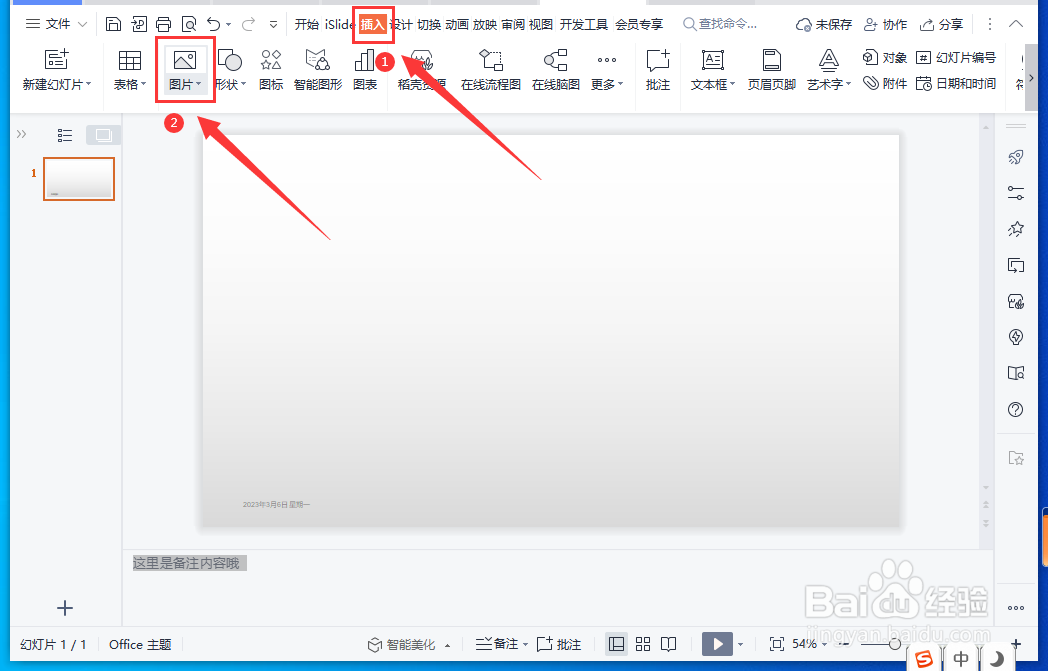
1、打开WPS演示文稿,点击【插入】菜单下的【图片】。
2、插入图片,点击【编辑形状】,在下拉选项中选择【更改形状】。

3、在弹出的菜单中选择【圆形】。

4、再依次点击【插入】-【形状】,在图片的中间位置上面,插入一个小的矩形。

5、选中圆形图片和矩形,点击【合并形状】,在下拉选项中选择【剪除】。

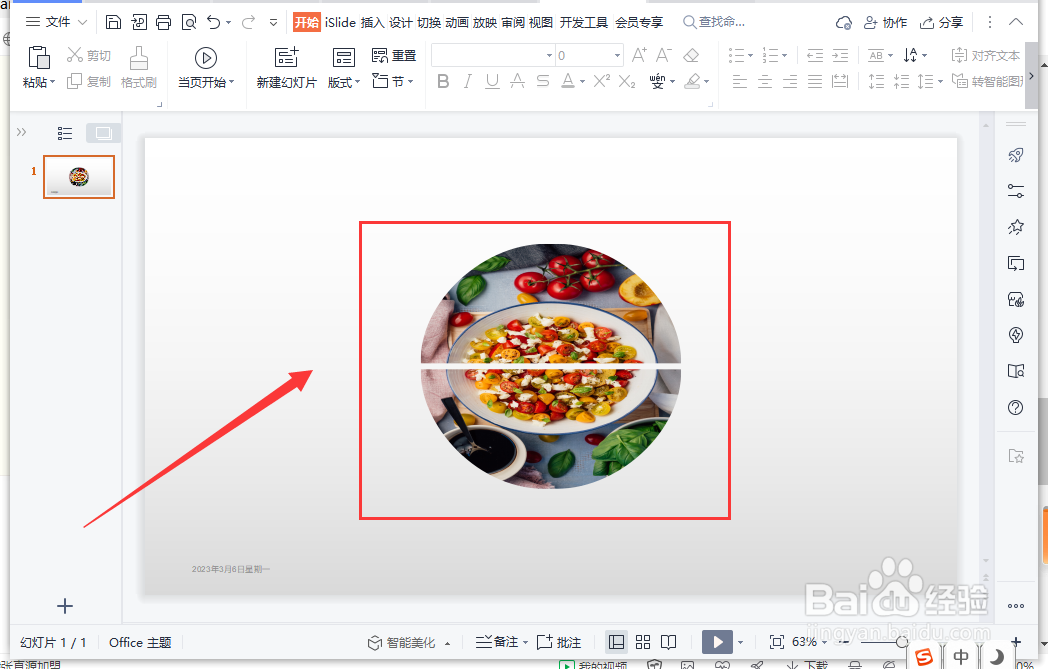
6、圆形的图片中间被剪除一部分,就分成两半的效果了。
时间:2026-04-25 06:47:36
1、打开WPS演示文稿,点击【插入】菜单下的【图片】。
2、插入图片,点击【编辑形状】,在下拉选项中选择【更改形状】。
3、在弹出的菜单中选择【圆形】。
4、再依次点击【插入】-【形状】,在图片的中间位置上面,插入一个小的矩形。
5、选中圆形图片和矩形,点击【合并形状】,在下拉选项中选择【剪除】。
6、圆形的图片中间被剪除一部分,就分成两半的效果了。
