1、打开3ds max软件,在视图中创建一个长方体。

2、选中长方体,打开“修改器”菜单。

3、选择“参数化变形器”中的“球形化”命令。

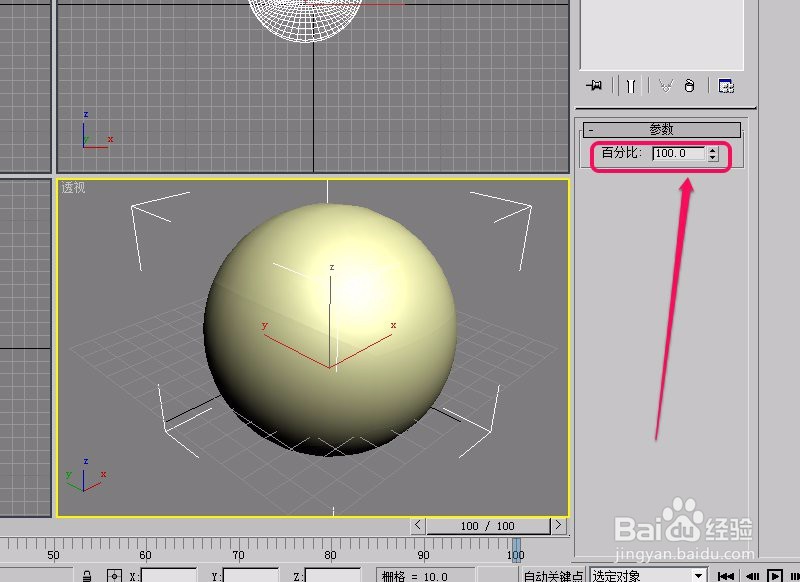
4、此时,可以看到,原来的长方体已经变成了一个几乎是球体的几何体。

5、“球形化”变形器只有“百分比”1个选项。调整此选项,可以改变长方体的球形化比例。
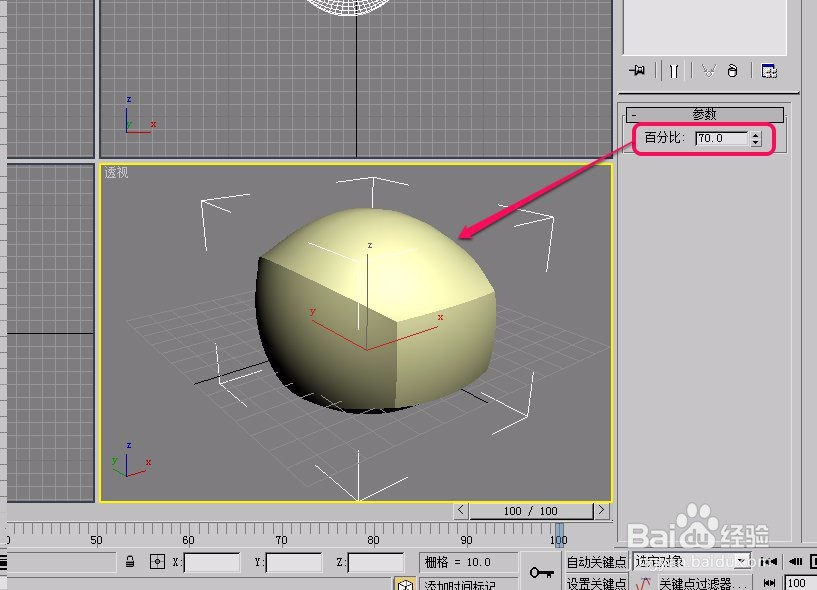
6、下图是“百分比”值分别为 30.0 和 70.0 时长方体应用“球形化”变形器后的效果对比。

时间:2026-05-04 09:25:31
1、打开3ds max软件,在视图中创建一个长方体。
2、选中长方体,打开“修改器”菜单。
3、选择“参数化变形器”中的“球形化”命令。
4、此时,可以看到,原来的长方体已经变成了一个几乎是球体的几何体。
5、“球形化”变形器只有“百分比”1个选项。调整此选项,可以改变长方体的球形化比例。
6、下图是“百分比”值分别为 30.0 和 70.0 时长方体应用“球形化”变形器后的效果对比。
