1、打开Word文档,输入英语和汉字,发现之间有个间隙无法去掉,如图

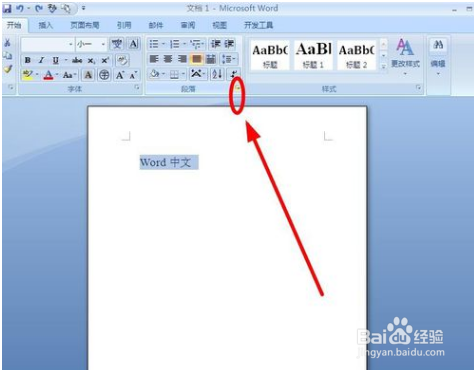
2、找到菜单栏的段落选项单击,如图
3、在段落对话框选择中文版式打开,如图

4、在中文版式下面找到字符间距选项,如图

5、然后将默认自动调整中文与西文的间距的勾选去掉,如图

6、最后,点击确定按钮,word文档中中文和外语之间的间隙就取消了,如图

时间:2026-04-27 04:18:09
1、打开Word文档,输入英语和汉字,发现之间有个间隙无法去掉,如图
2、找到菜单栏的段落选项单击,如图
3、在段落对话框选择中文版式打开,如图
4、在中文版式下面找到字符间距选项,如图
5、然后将默认自动调整中文与西文的间距的勾选去掉,如图
6、最后,点击确定按钮,word文档中中文和外语之间的间隙就取消了,如图
