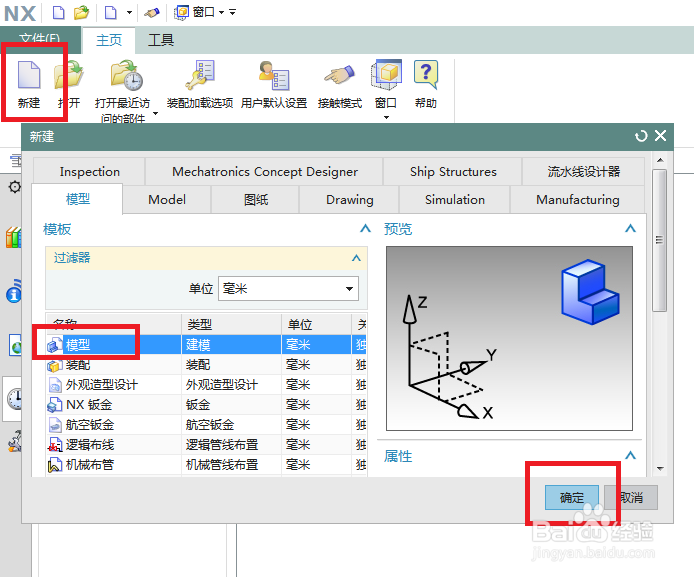
1、如下图所示,
打开UG10.0软件,
新建一个空白的模型文件。
2、如下图所示,
工具栏中点击旋转图标,
基准坐标系中点击XZ平面,
然后直接进入到草图环境。

3、如下图所示,
进入到草图直接,
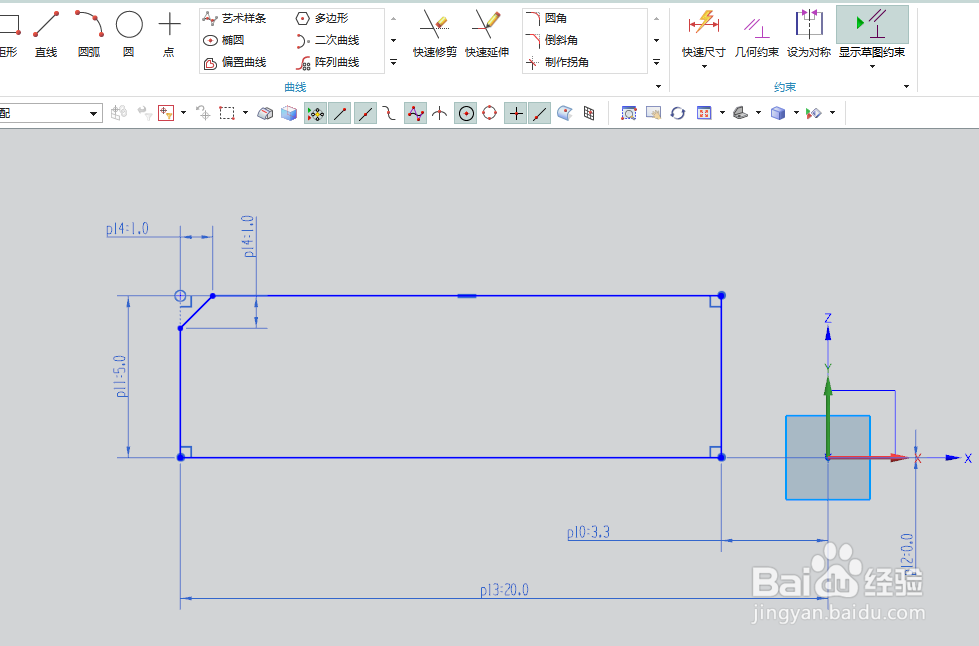
激活矩形命令,
然后画一个矩形,
然后基本标注命令,
然后标注矩形的右边线距离纵轴3.3,底边线距离横轴0,左边线距离纵轴20,左边线长5.0,
然后激活倒斜角命令,在矩形左上角倒斜角C1,
然后点击 完成。
4、如下图所示,
回到旋转对话框,
选择Z轴为旋转轴,
然后看着预览效果点击确定。

5、如下图所示,
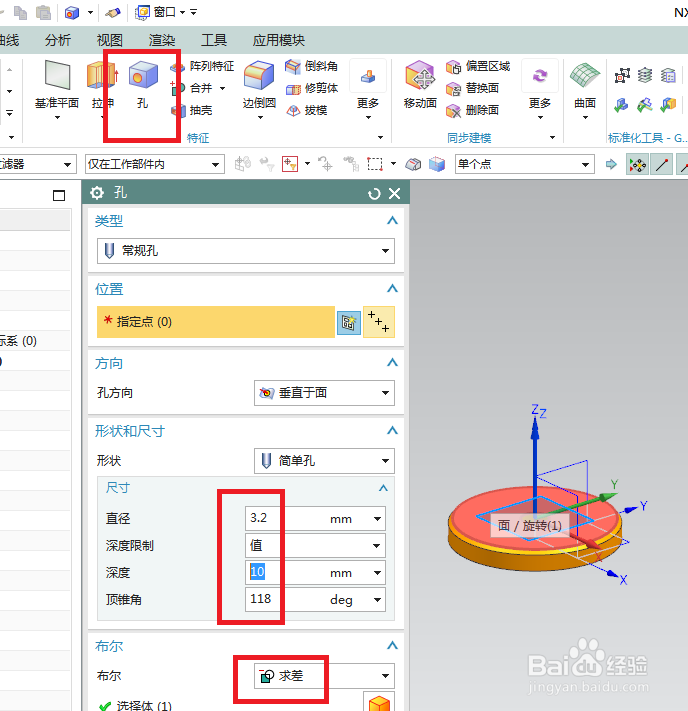
点击工具栏中的孔图标,激活孔命令,
然后先设置好孔的参数:直径ø3.2,深度10,布尔求差,其余无所谓,
然后点击实体平面,
然后就自动进入到草图中并创建了一个点。
6、如下图所示,
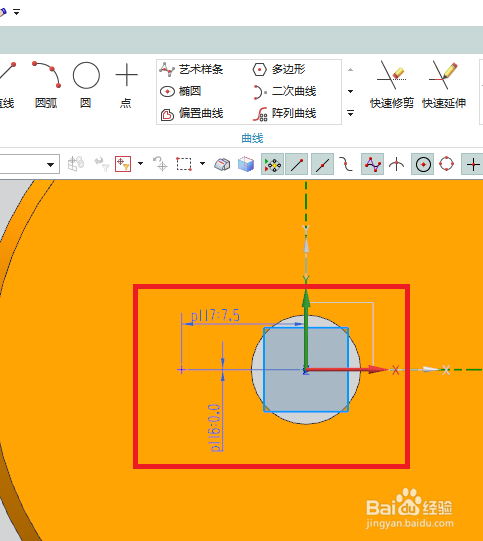
成功进入到草图,
然后双击修改点的标注,距离横轴为0,距离纵轴为7.5,
然后就点击 完成。
7、如下图所示,
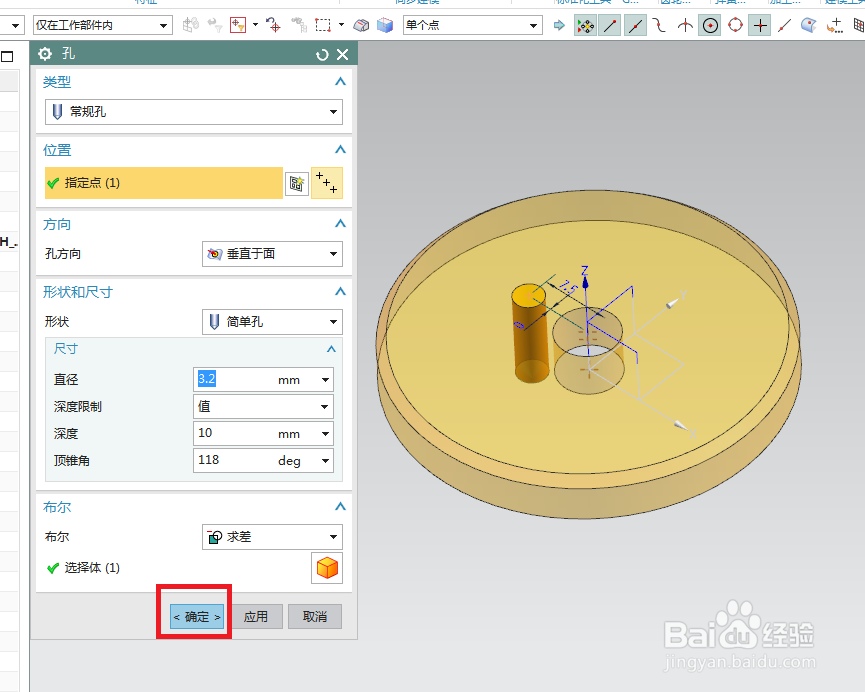
回到 孔 对话框,
看着这预览效果,
点击确定。
8、如下图所示,
其实可以不在设计树中隐藏基准坐标系,我们可以直接鼠标左键单击坐标系,
然后单击鼠标右键,然后点击隐藏,
然后可以看到设计树中的效果,
然后点击 渲染——真实着色——实体——对象材料——钢,
这一系列操作下来,
ø40的GB/T892的A型螺栓紧固轴端挡圈就有了下图中的渲染效果。

