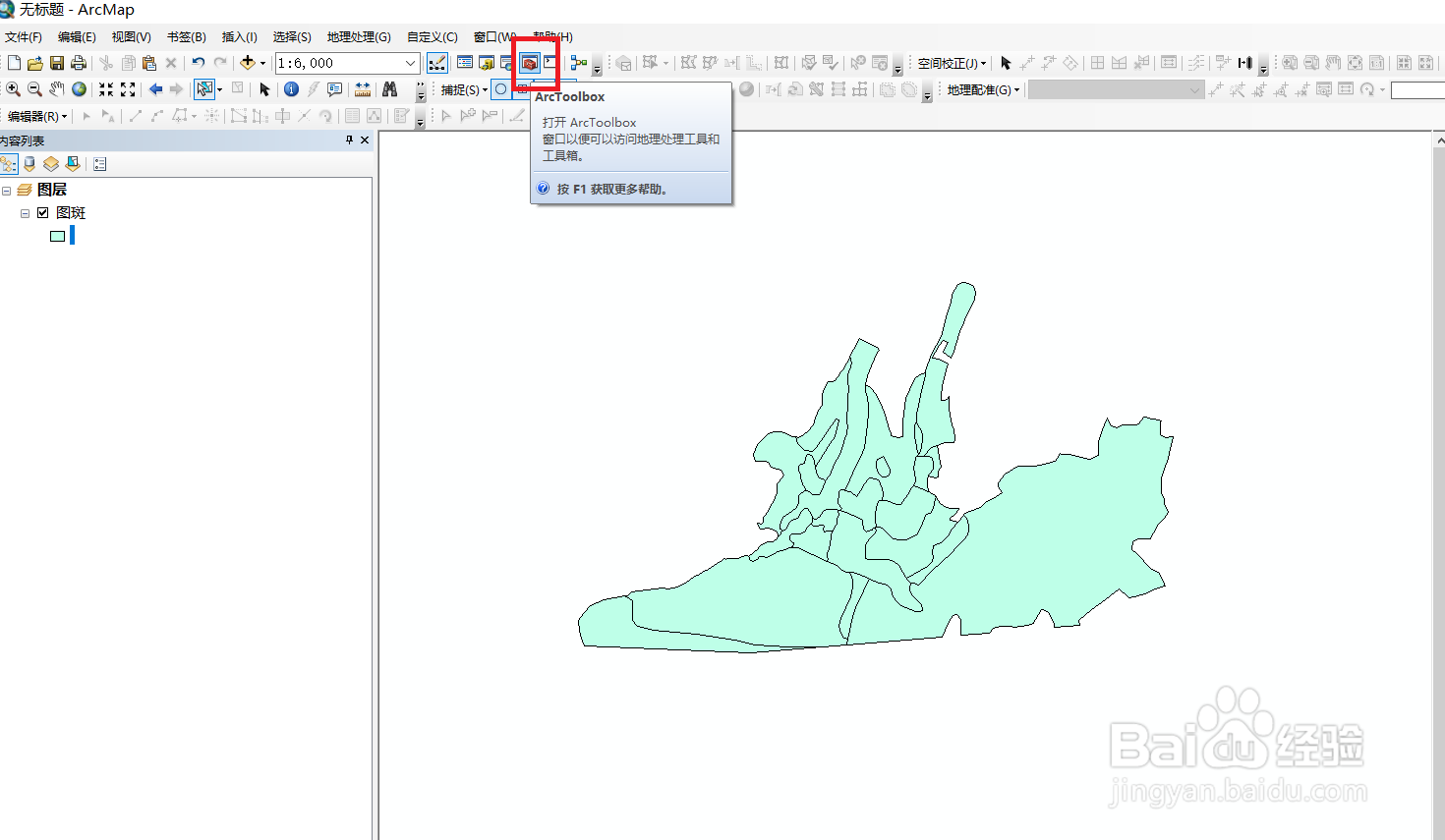
1、打开arcgis软件,加载数据;

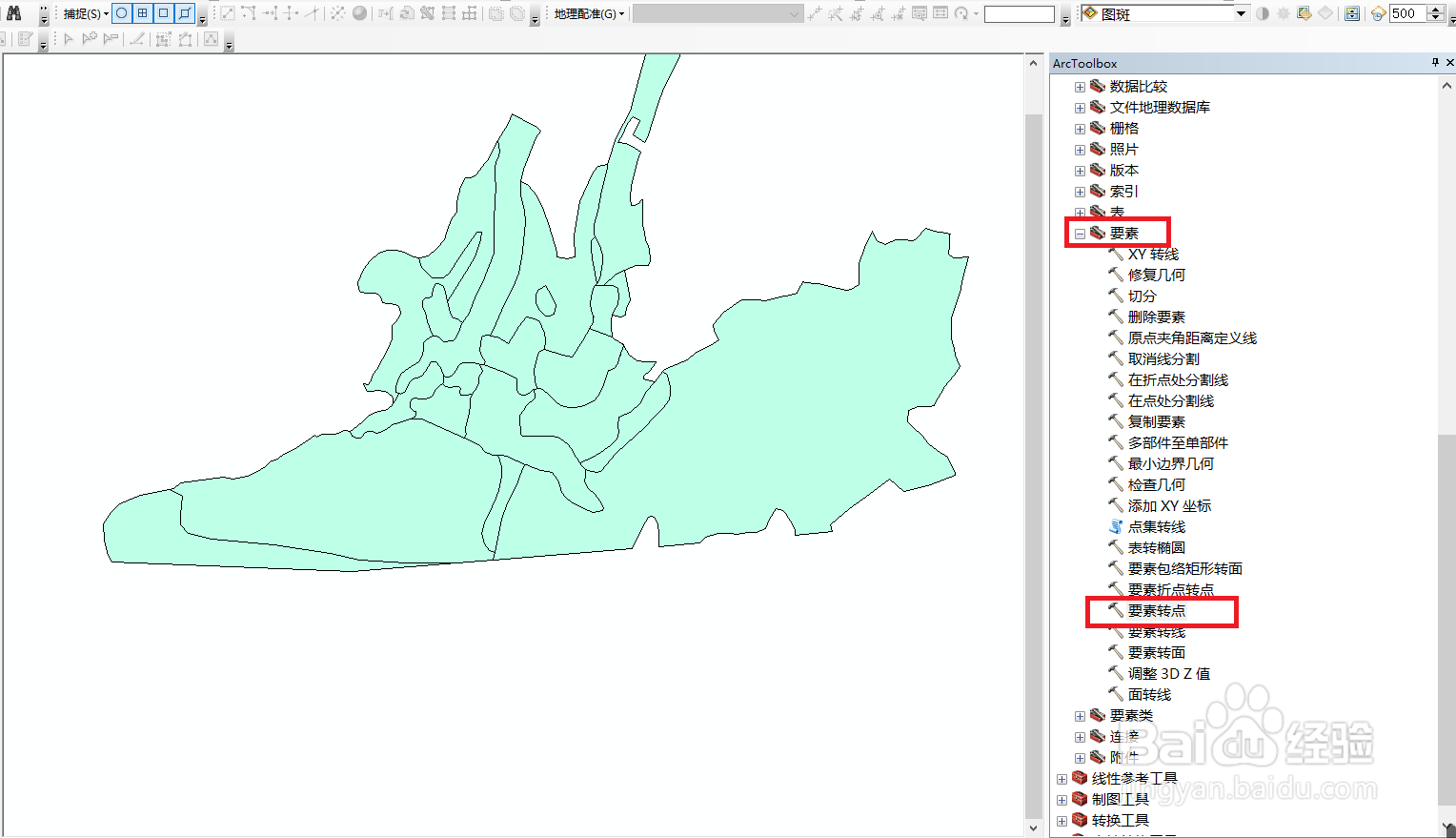
2、打开ArcTool box工具,数据处理工具—要素—要素转点,或者打开搜索器直接搜索“要素转点”即可;

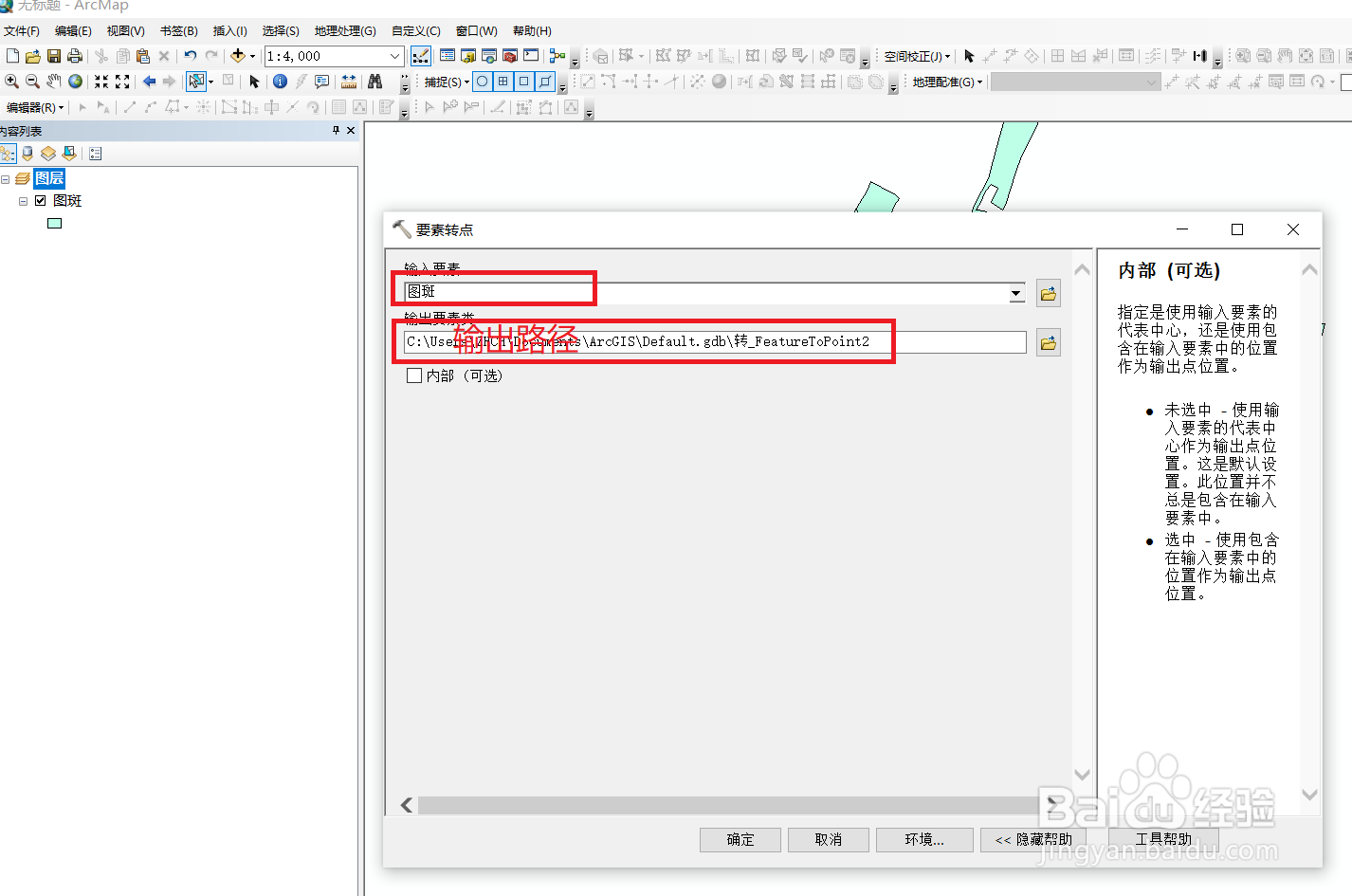
3、弹出转换界面之后,输入面状要素,设置保存路径,若没有内部需要内部(可选)按默认处理;
4、打开转换后的点要素属性表,新建属性字段X坐标、Y坐标;


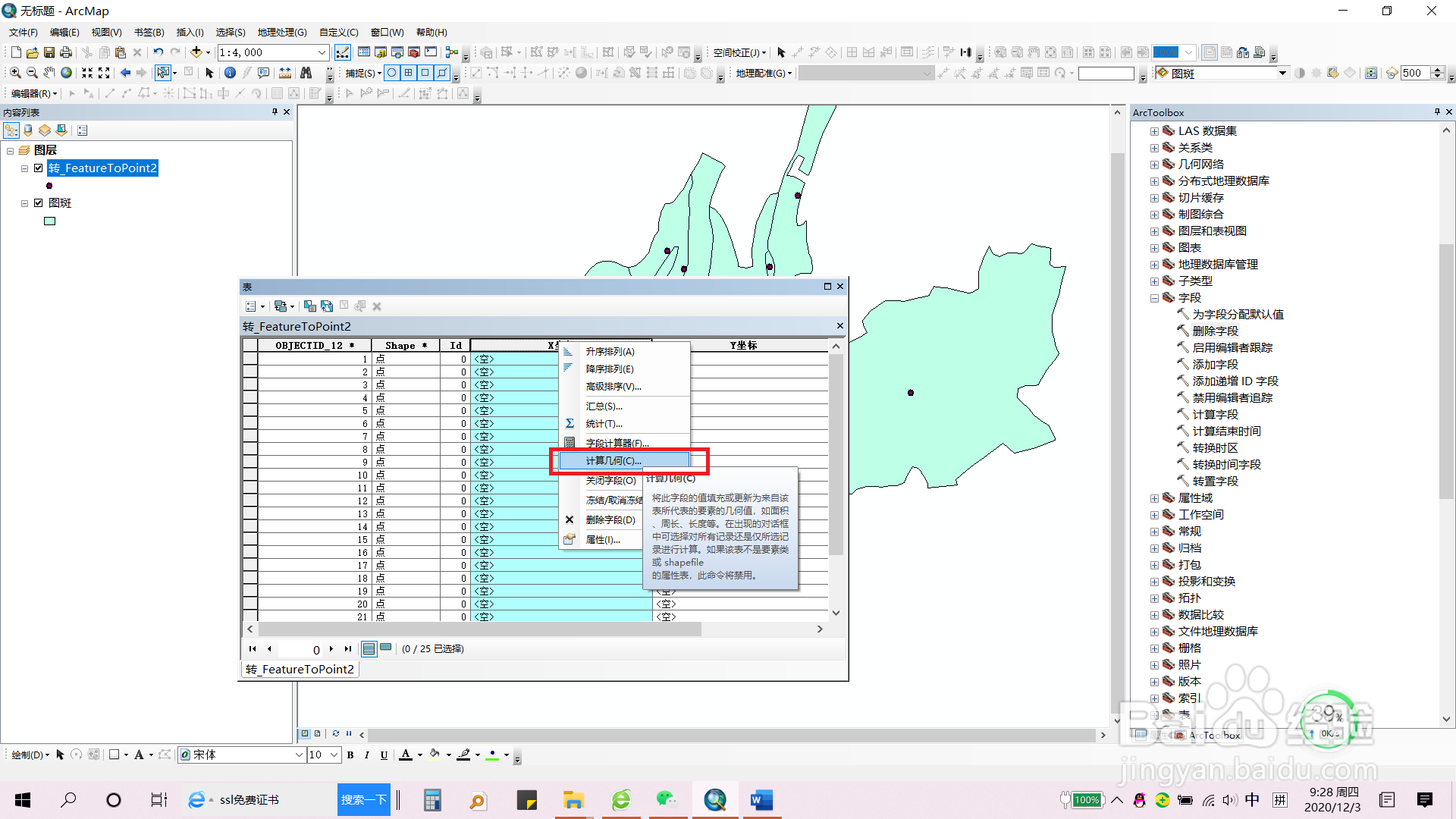
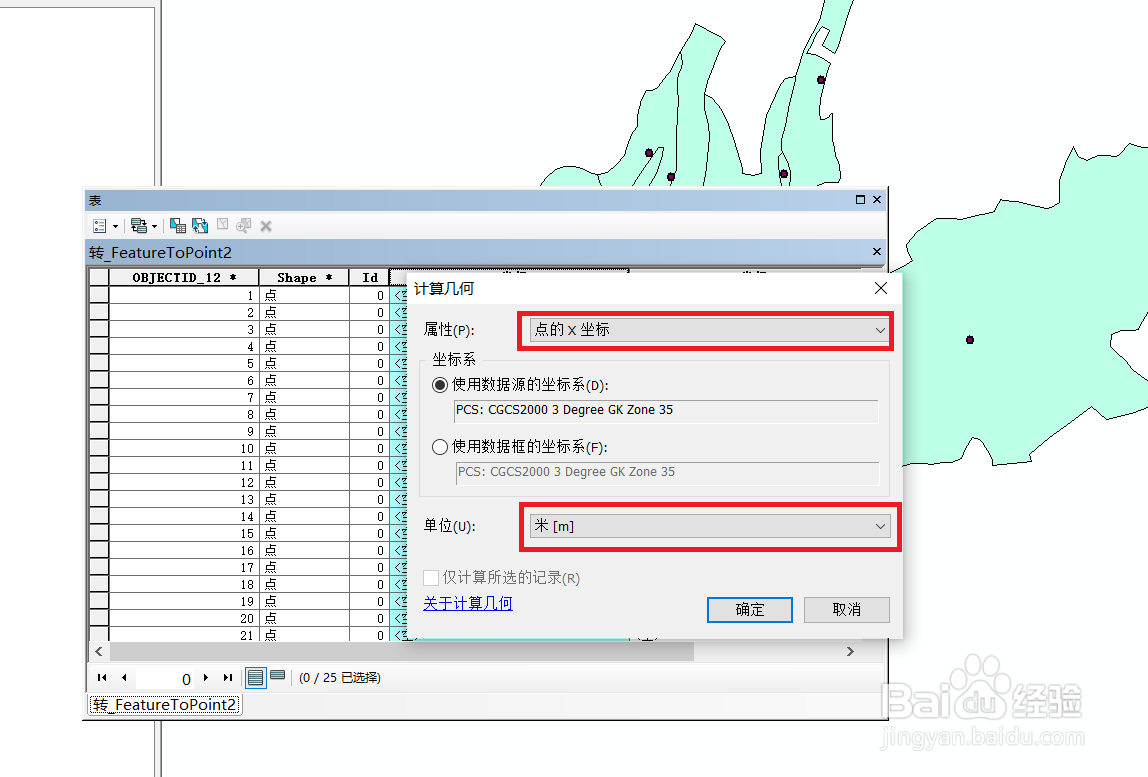
5、计算X坐标、Y坐标,计算单位:米,如下图:

6、面要素的中心点坐标就计算出来了!

时间:2026-04-22 09:49:12
1、打开arcgis软件,加载数据;
2、打开ArcTool box工具,数据处理工具—要素—要素转点,或者打开搜索器直接搜索“要素转点”即可;
3、弹出转换界面之后,输入面状要素,设置保存路径,若没有内部需要内部(可选)按默认处理;
4、打开转换后的点要素属性表,新建属性字段X坐标、Y坐标;
5、计算X坐标、Y坐标,计算单位:米,如下图:
6、面要素的中心点坐标就计算出来了!
