Ps磨砂背景墙怎么做?

 时间:2026-04-22 23:25:19

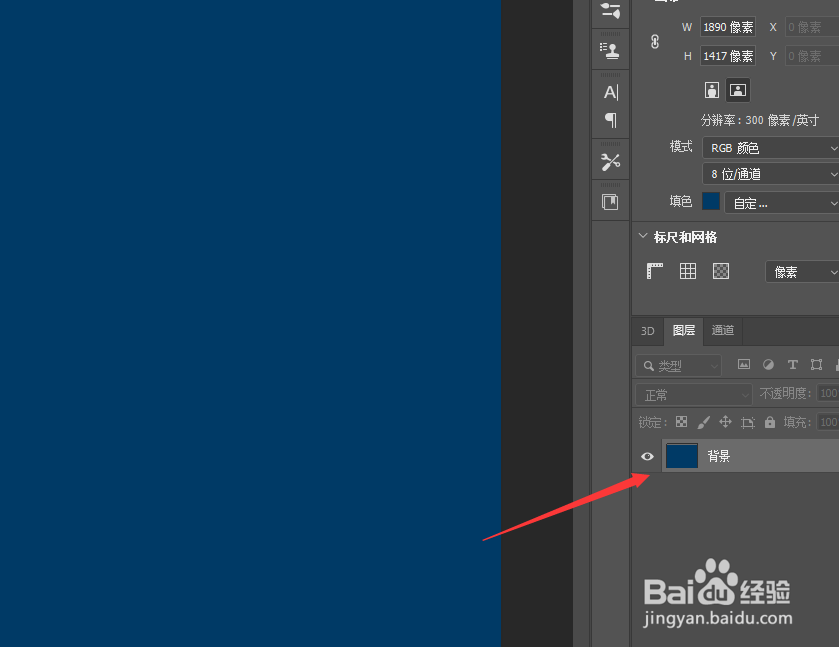
1、新建图层,填充为前景色。

Ps磨砂背景墙怎么做?

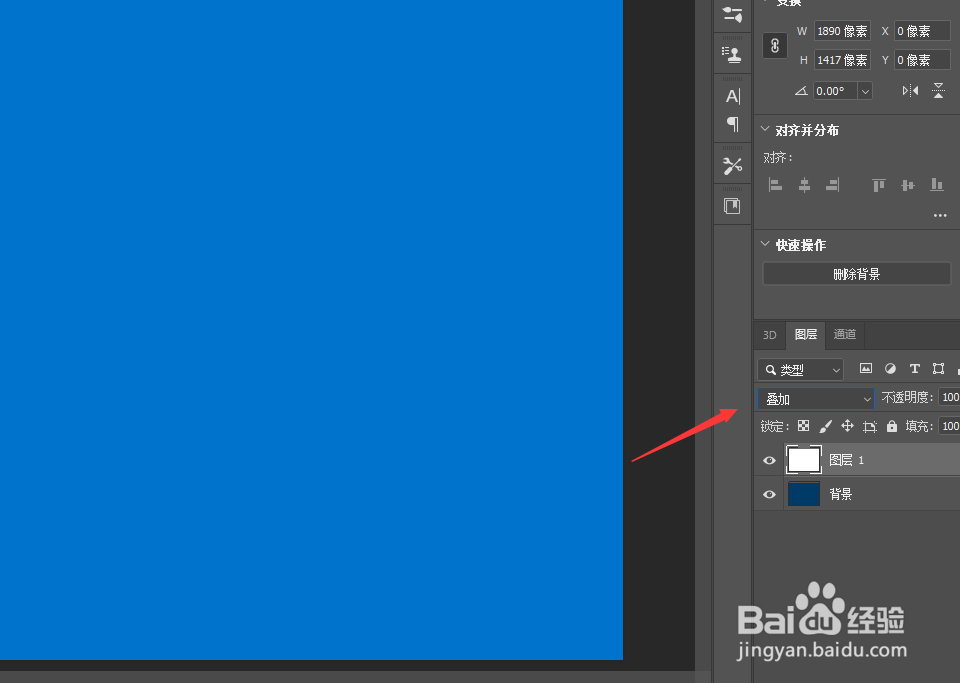
2、复制一层填充为白艳牢色,混合模式改为叠加。

Ps磨砂背景墙怎么做?

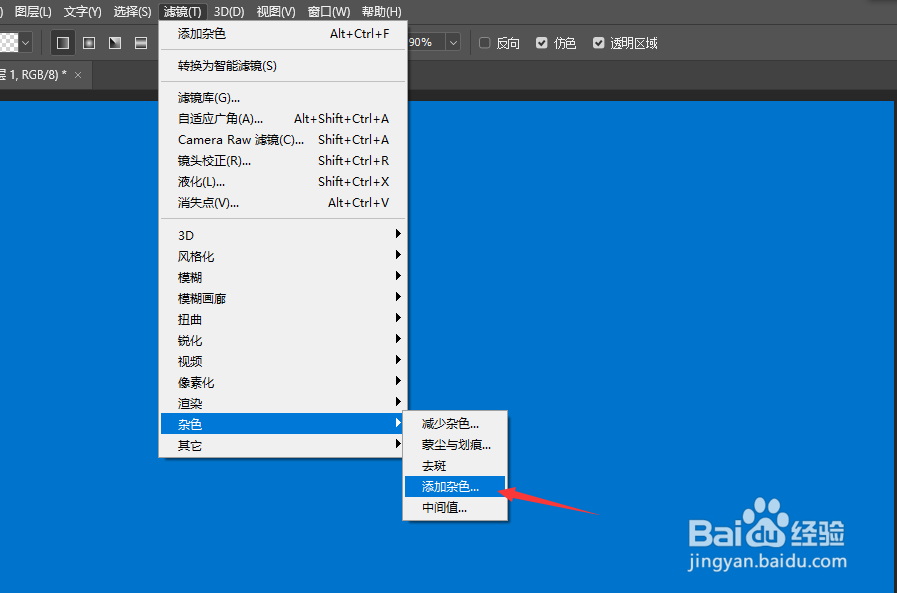
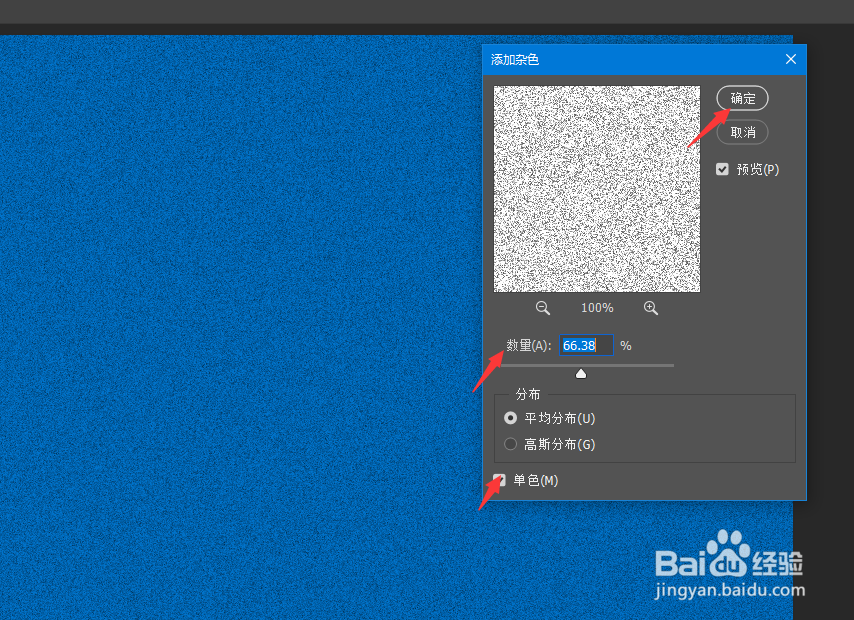
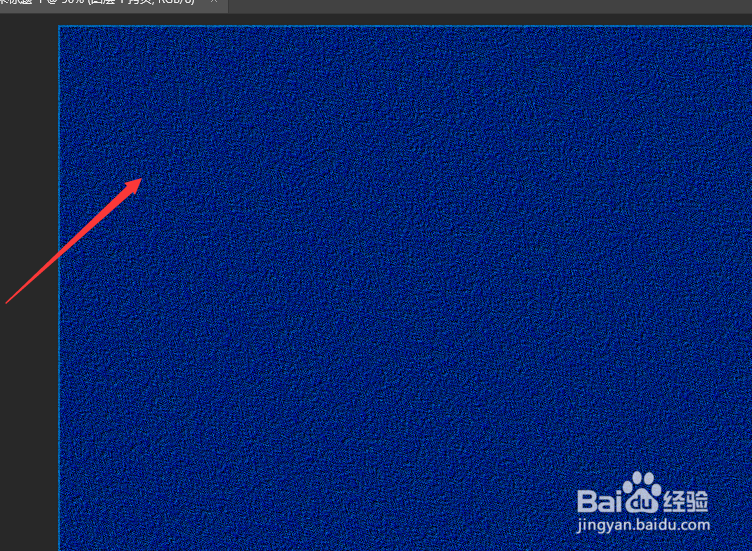
3、点击选择滤镜--杂色--添加杂色,勾选单色,调畜译节数值。

Ps磨砂背景墙怎么做?

Ps磨砂背景墙怎么做?

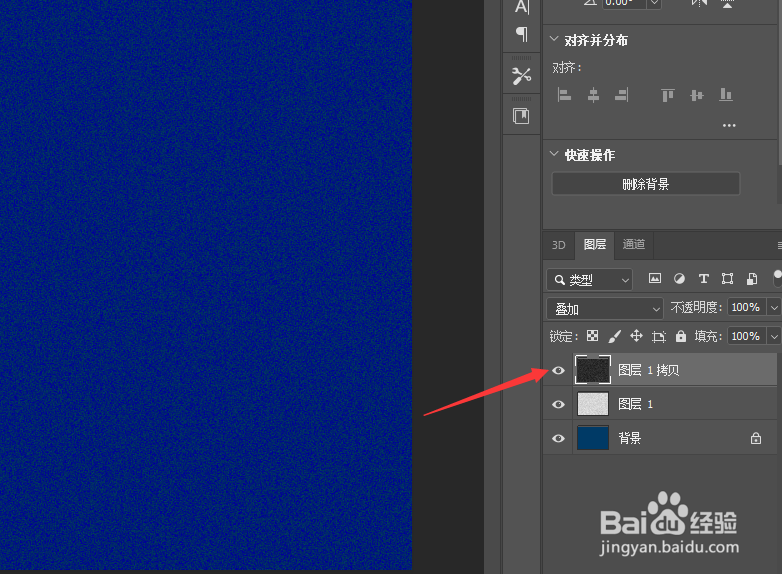
4、再复制一层,ctrl+i反向,移动一两个方位键。

Ps磨砂背景墙怎么做?

Ps磨砂背景墙怎么做?

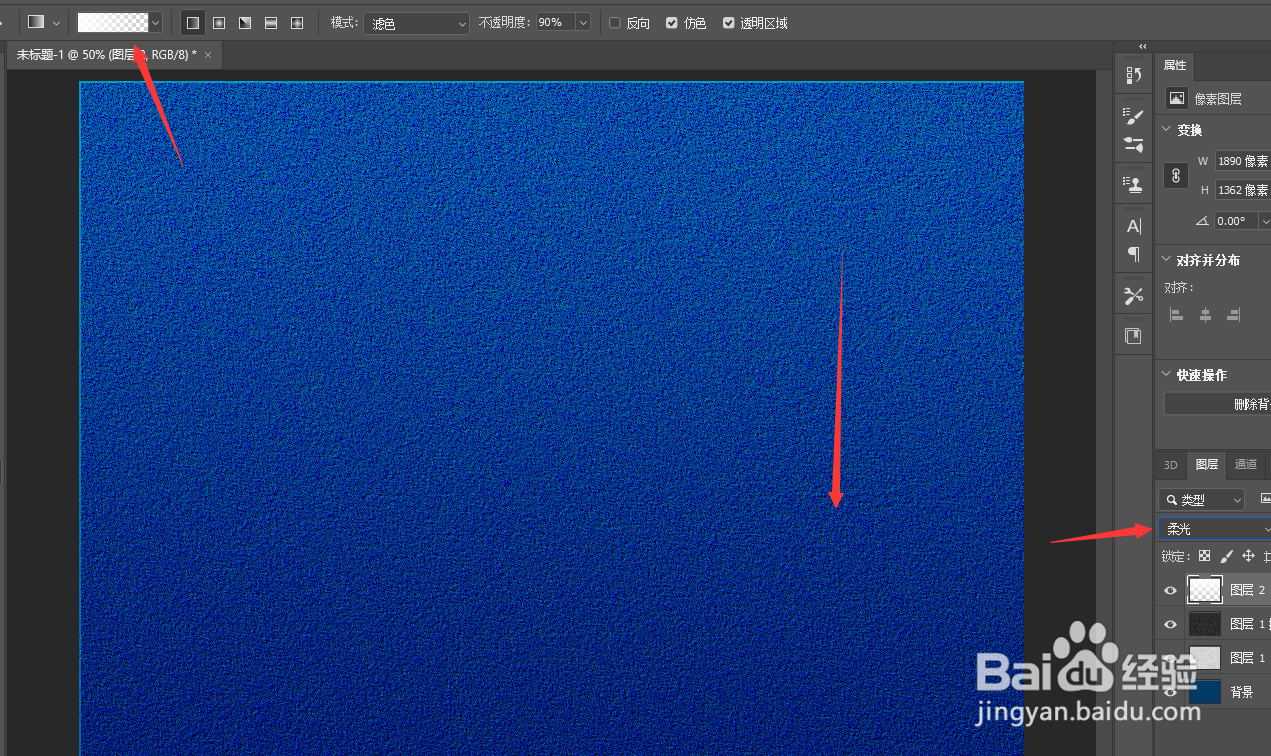
5、新建一个空白图层,然后拉一个透明颜色的渐变,混合模式选择为柔光。

Ps磨砂背景墙怎么做?

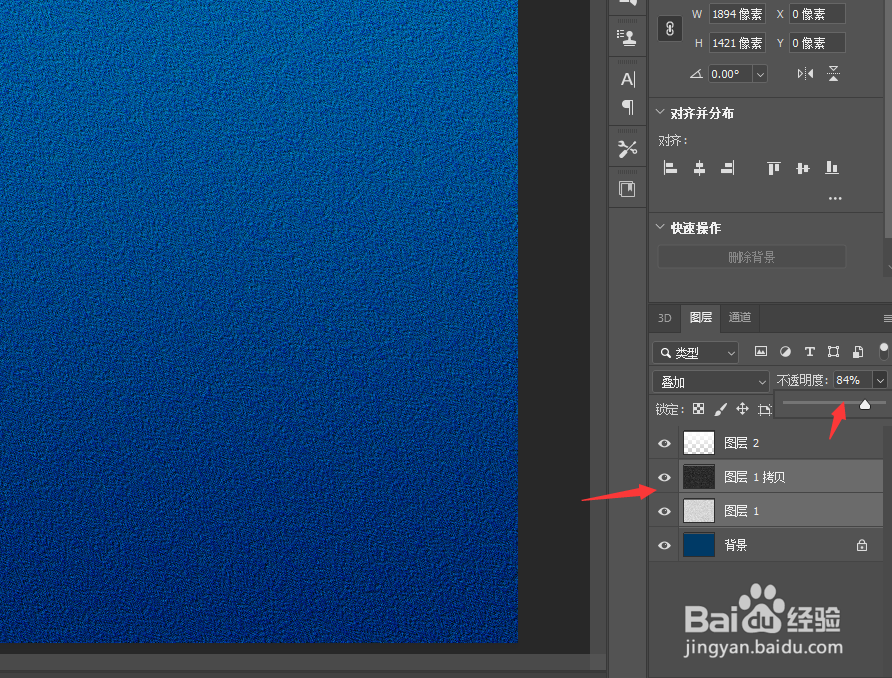
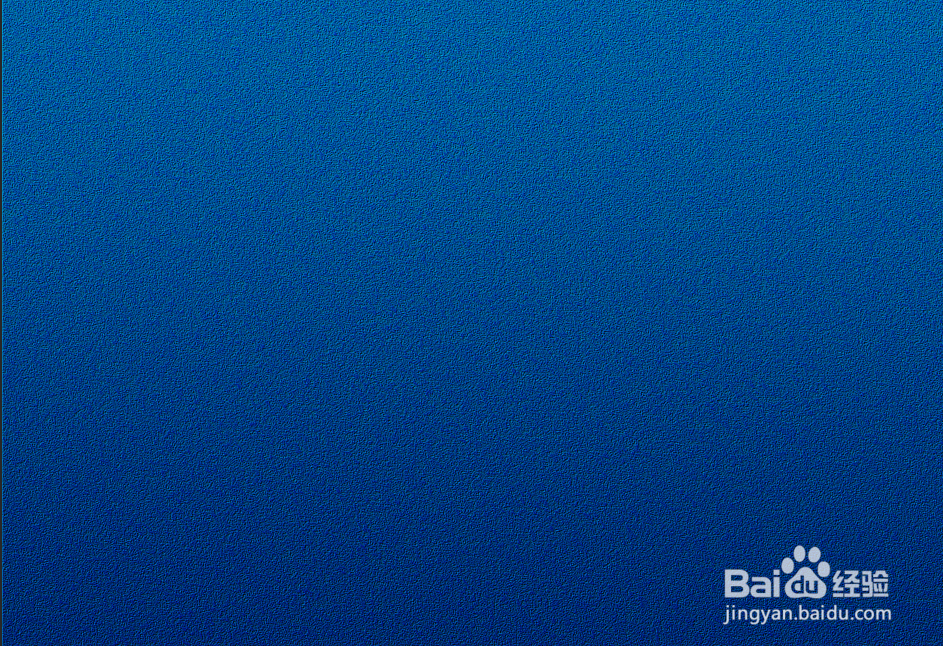
6、将中间两个图层选择起来,调节不透侧伐炼明度即可。

Ps磨砂背景墙怎么做?

Ps磨砂背景墙怎么做?

1、1.新建图层,填充为前景色。

2.复制一层填充为白色,混合模式改为叠加。

3.点击选择滤镜--杂色--添加杂色,勾选单色,调节数值。

4.再复制一层,ctrl+i反向,移动一两个方位键。

5.新建一个空白图层,然后拉一个透明颜色的渐变,混合模式选择为柔光。

6.将中间两个图层选择起来,调节不透明度即可。

  • ps如何在形状的顶端或者一侧做出高光?
  • PS文字整齐排版
  • PS图像如何进行自由变换
  • ps怎么把一张图片融合到另一张里面
  • ps制作涂鸦效果文字技巧分享
  • 热门搜索
    旅游网站策划书 济南旅游地图 八月份适合去哪旅游 欧美嘉国际旅游网 旅游新加坡 日本冲绳旅游攻略 澳门旅游景点大全 中国旅游景区 欧洲旅游天气 云南旅游咨询