Illustrator快速制作矢量彩色漩涡云效果。

 时间:2026-04-26 20:53:32

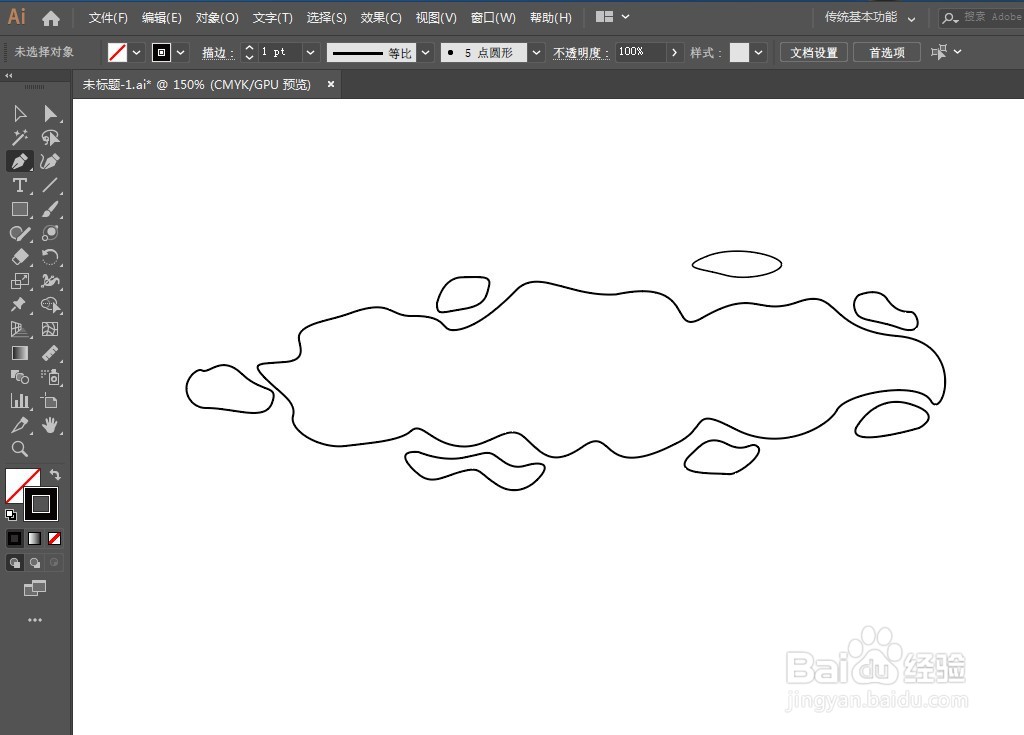
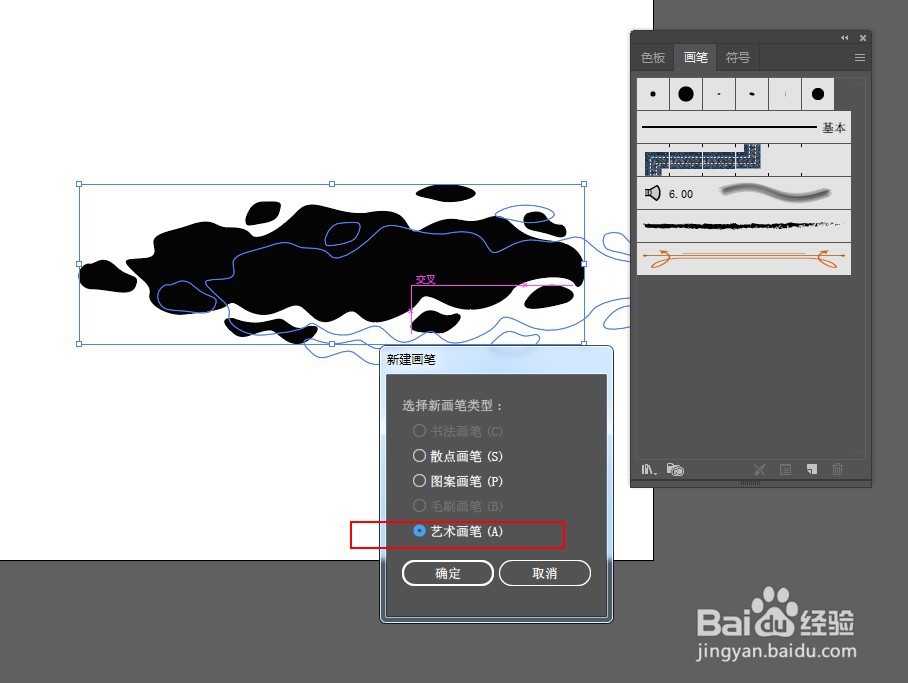
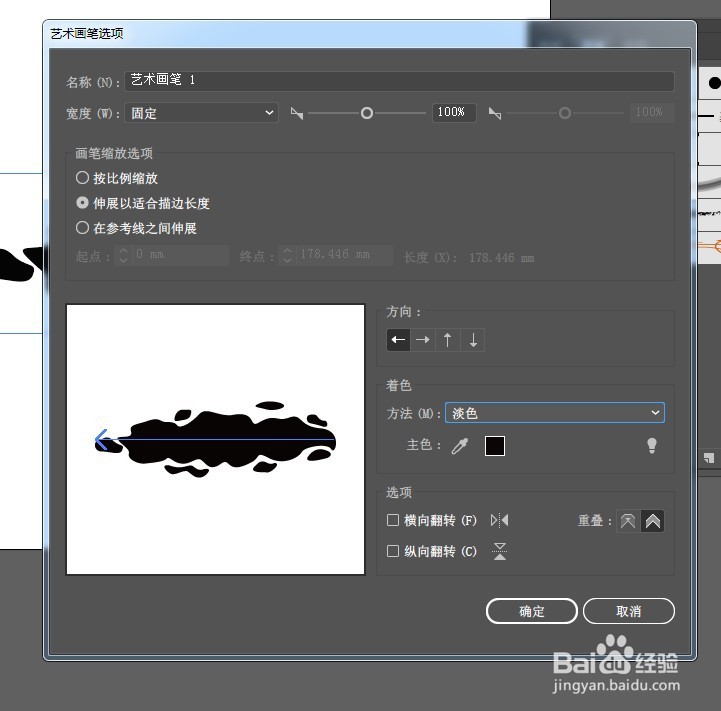
1、先用钢笔工具勾画云的形状路径。填充黑色,取消描边。将云块拖入画笔面板,新建艺术画笔。
Illustrator快速制作矢量彩色漩涡云效果。

Illustrator快速制作矢量彩色漩涡云效果。

Illustrator快速制作矢量彩色漩涡云效果。

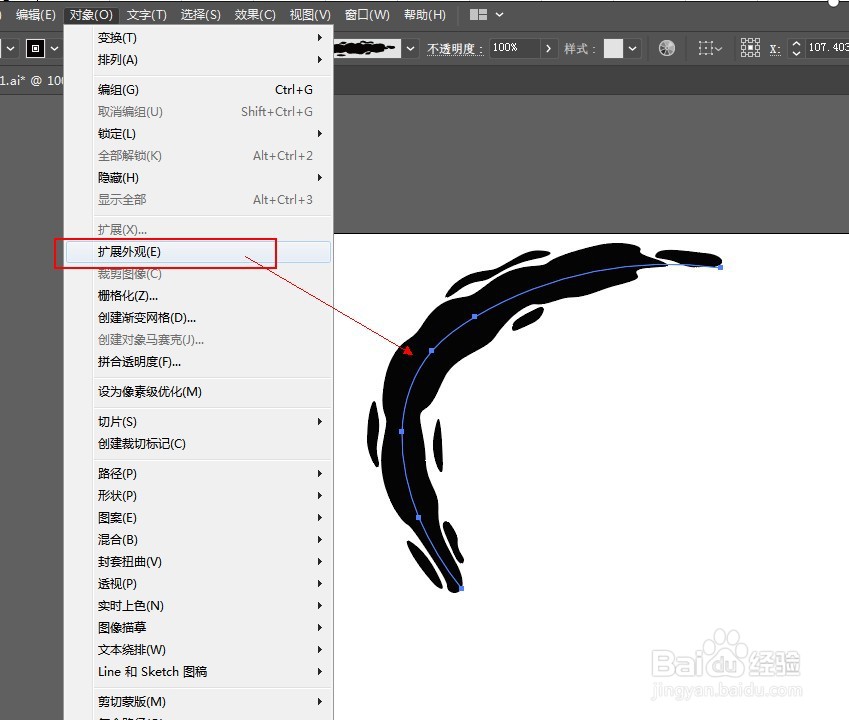
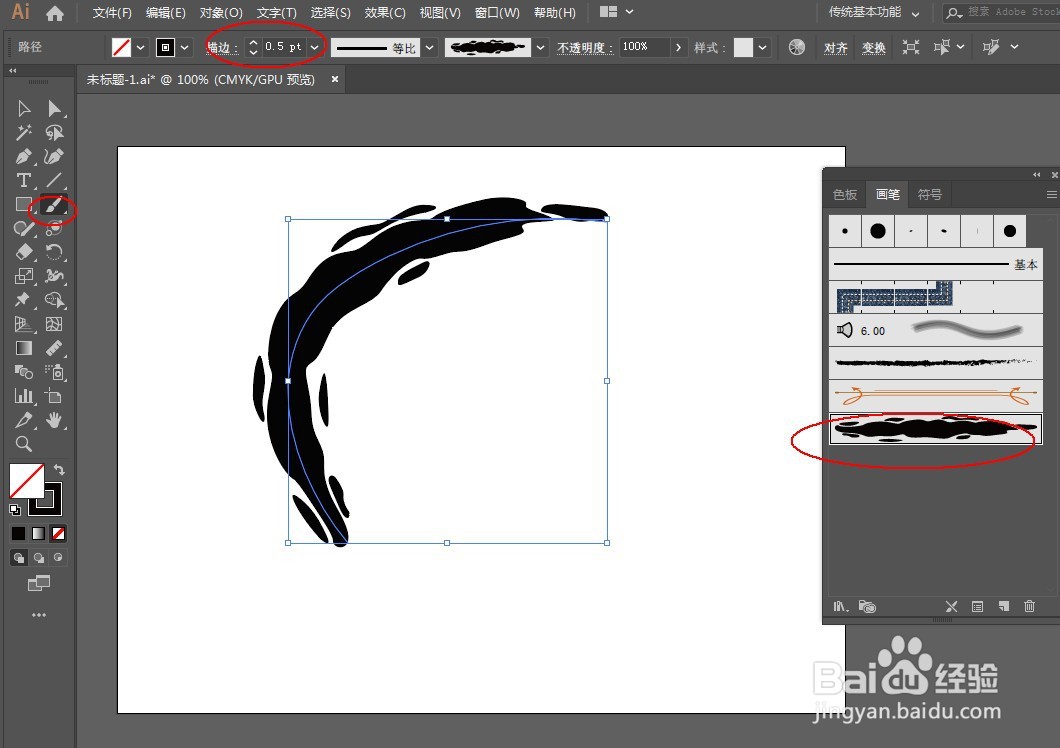
2、切换到画笔工具,单击新建的云彩画笔,画笔画上云彩描边后的路径,适当调整描边粗细。扩展外观将描边路径转为形状。

Illustrator快速制作矢量彩色漩涡云效果。

Illustrator快速制作矢量彩色漩涡云效果。

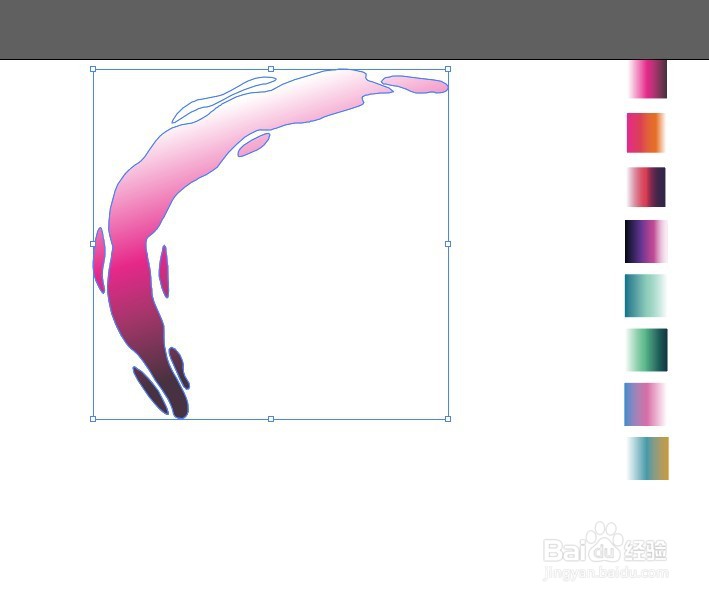
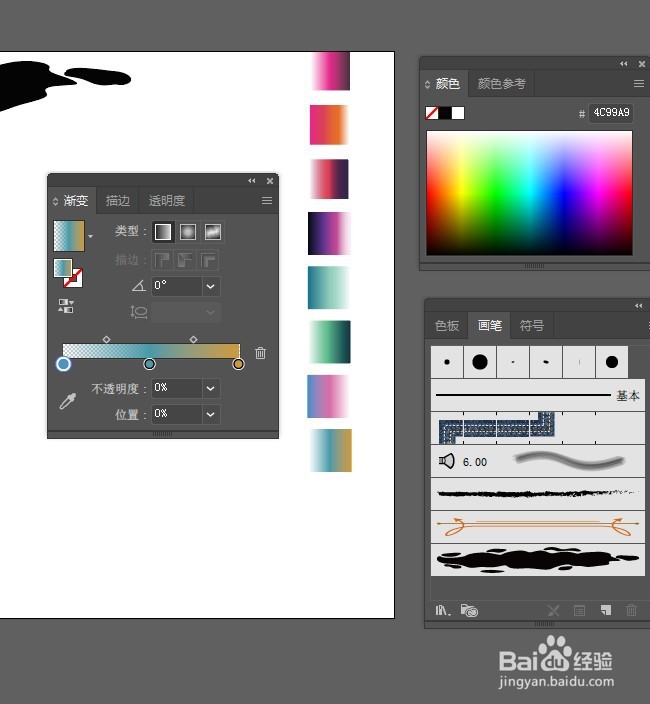
3、新建渐变颜色组,放到一边备用。选中云朵,用吸管工具吸取渐变色做为填充色。

Illustrator快速制作矢量彩色漩涡云效果。

Illustrator快速制作矢量彩色漩涡云效果。

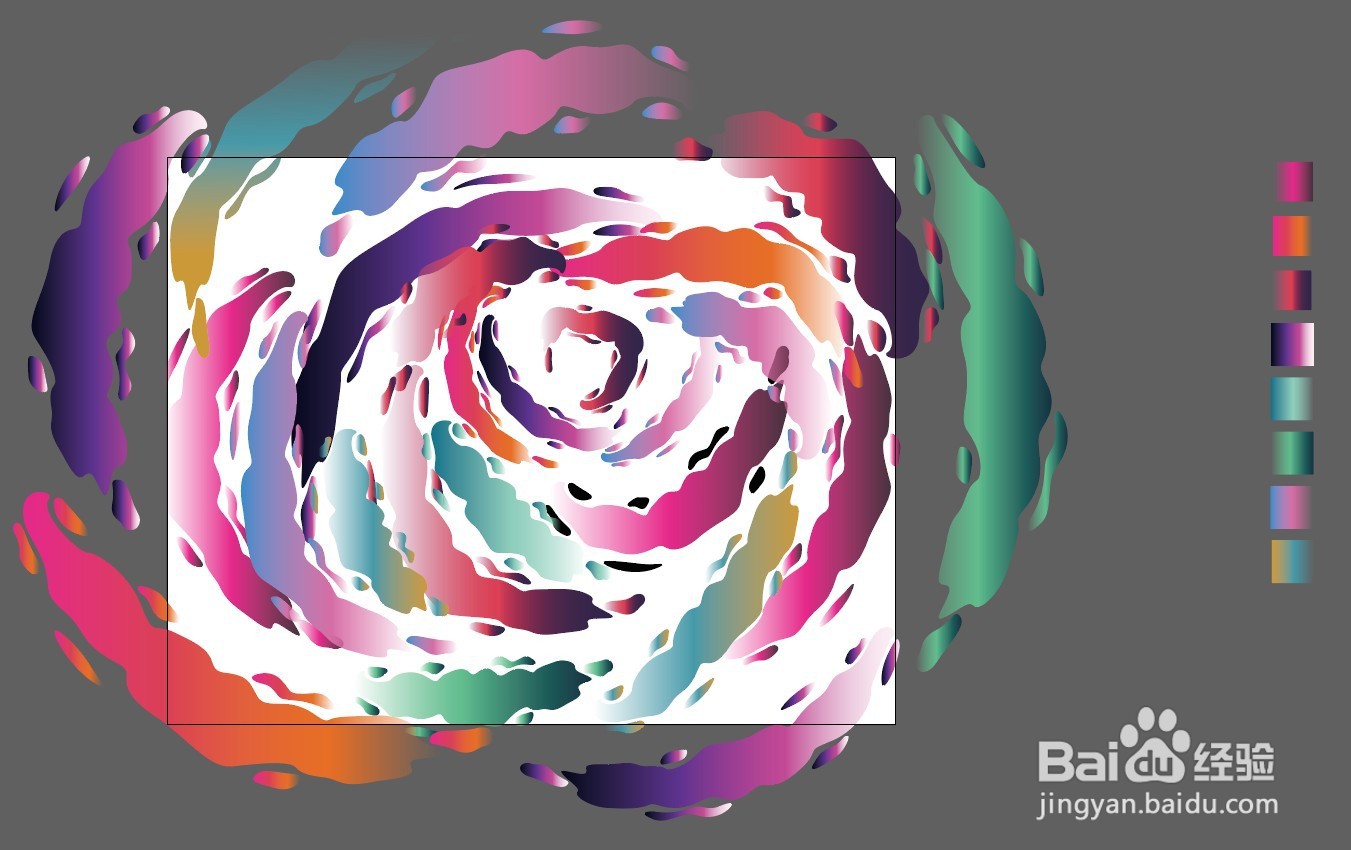
4、接下来只要用画笔将整体的云彩画出来就行,统一扩展,分别填充渐变色就行。

Illustrator快速制作矢量彩色漩涡云效果。

Illustrator快速制作矢量彩色漩涡云效果。

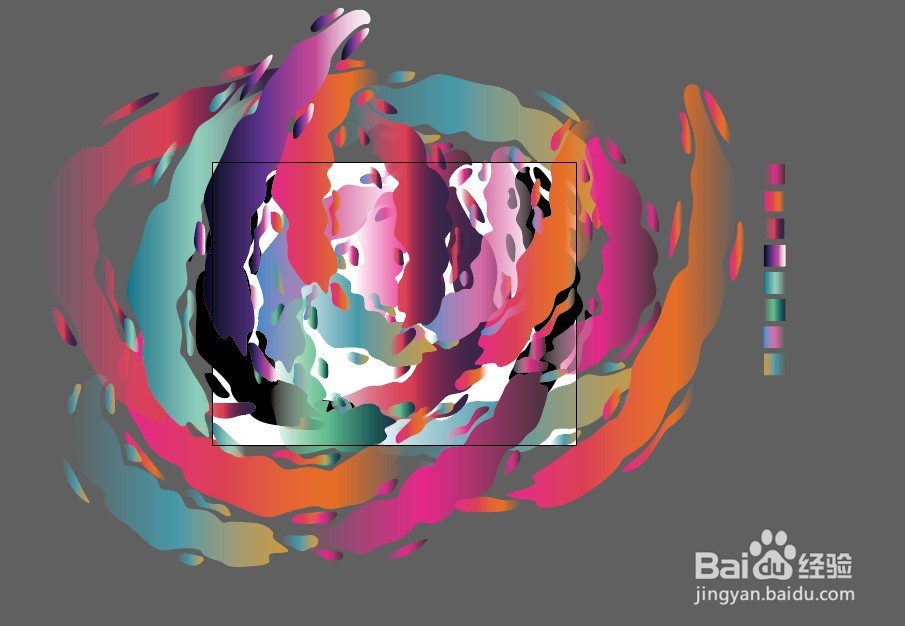
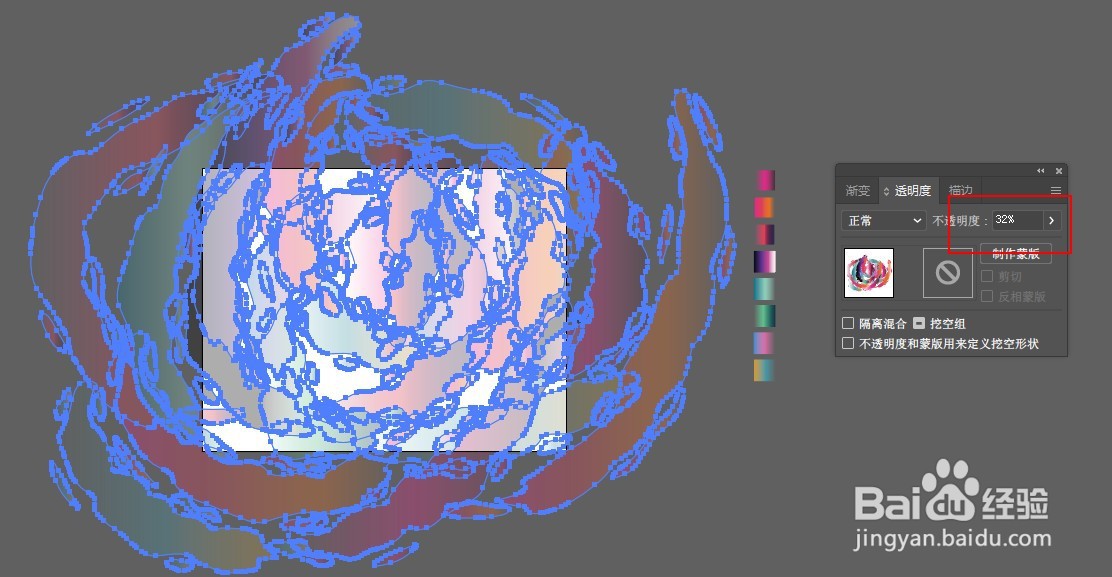
5、再做一次,这次描边粗一些,且路径更少。并将不透明度降低一些。

Illustrator快速制作矢量彩色漩涡云效果。

Illustrator快速制作矢量彩色漩涡云效果。

Illustrator快速制作矢量彩色漩涡云效果。

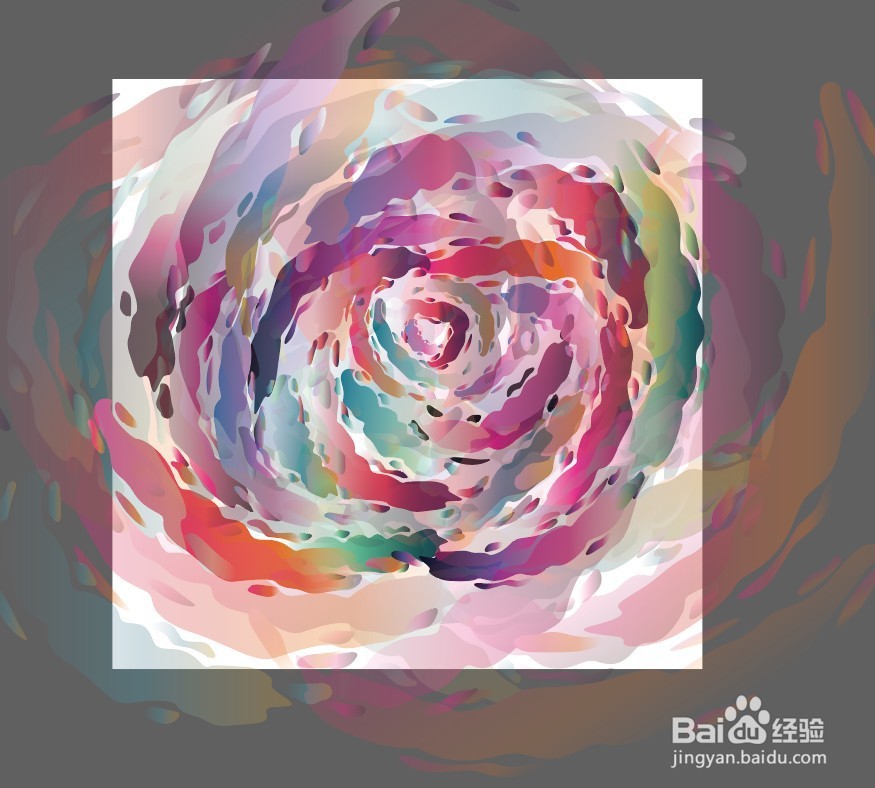
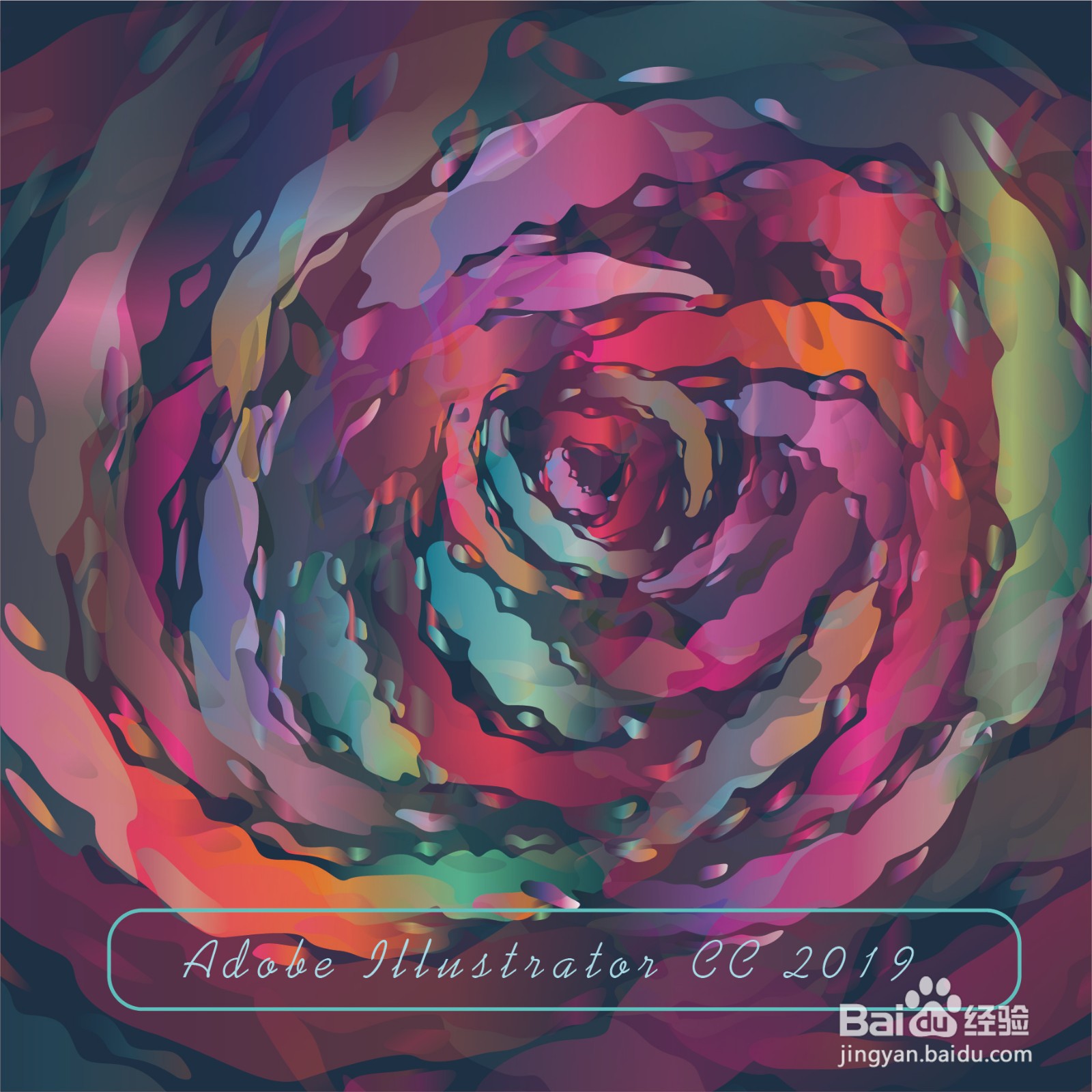
6、将两次做好的云彩叠放,透明度低的放下层,将下层复制一份旋转下角度,三层打包组,在顶层画个矩形执行剪切蒙版,切掉边缘,就完成了。最终效果如图:

Illustrator快速制作矢量彩色漩涡云效果。

Illustrator快速制作矢量彩色漩涡云效果。

1、先用钢笔工具勾画云的形状路径。填充黑色,取消描边。将云块拖入画笔面板,新建艺术画笔。
2、切换到画笔工具,单击新建的云彩画笔,画笔画上云彩描边后的路径,适当调整描边粗细。扩展外观将描边路径转为形状。
3、新建渐变颜色组,放到一边备用。选中云朵,用吸管工具吸取渐变色做为填充色。
4、接下来只要用画笔将整体的云彩画出来就行,统一扩展,分别填充渐变色就行。
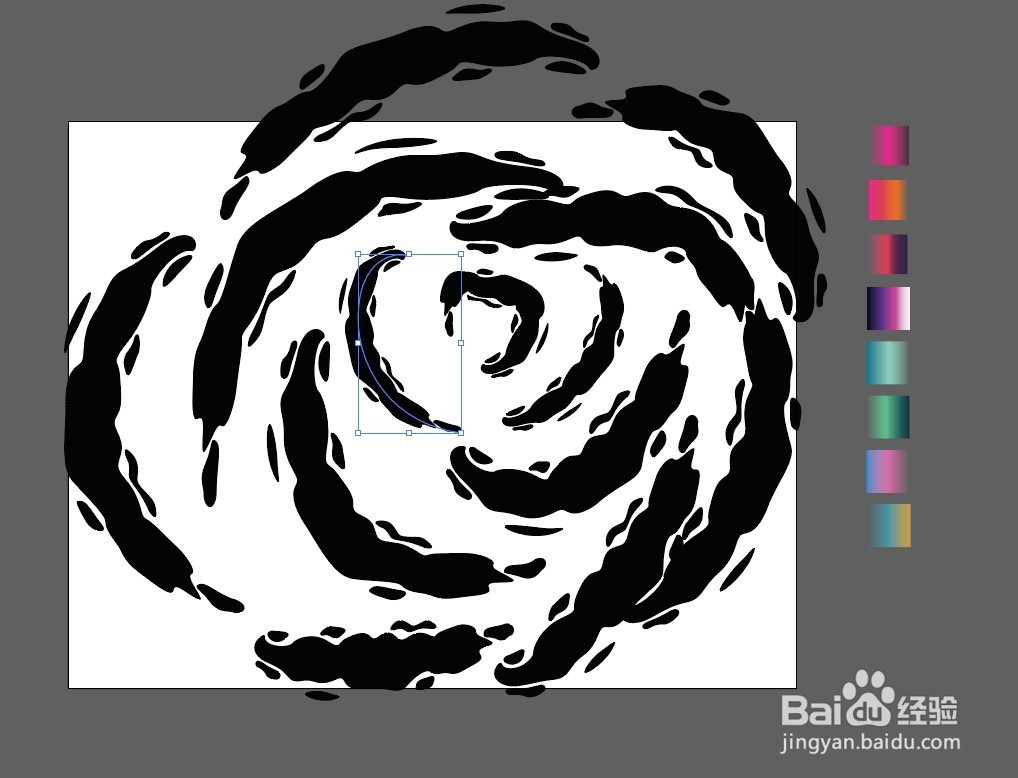
5、再做一次,这次描边粗一些,且路径更少。并将不透明度降低一些。
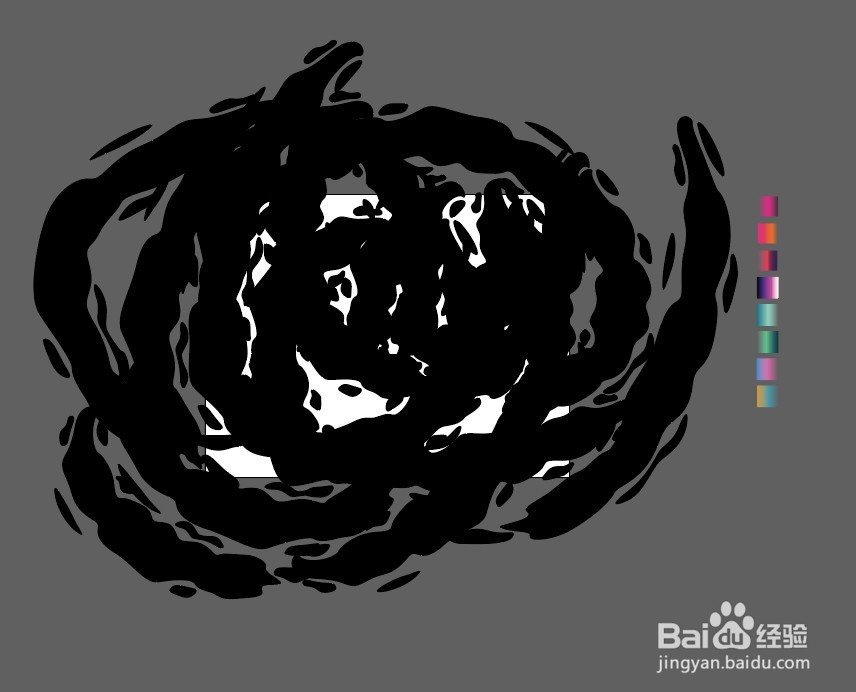
6、将两次做好的云彩叠放,透明度低的放下层,将下层复制一份旋转下角度,三层打包组,在顶层画个矩形执行剪切蒙版,切掉边缘,就完成了。

  • 3dmax中如何制作出混合材质贴图
  • maya骨骼绑定入门教程
  • ai怎么画小箭头,ai箭头在哪,ai箭头工具
  • 不遛狗有哪些危害
  • 在AI2018中怎样使用透视网格工具创建透视形状
  • 热门搜索
    春节旅游团购 北极村旅游风景区 北京旅游年票网 大明山旅游攻略 坝美最佳旅游时间 长白山旅游路线 河北省旅游景点大全 商贸旅游学校 关于推进海南国际旅游岛建设发展的若干意见 最近国内旅游报价