怎样在指定幻灯片的相同位置批量添加同一元素

 时间:2024-10-14 07:18:46

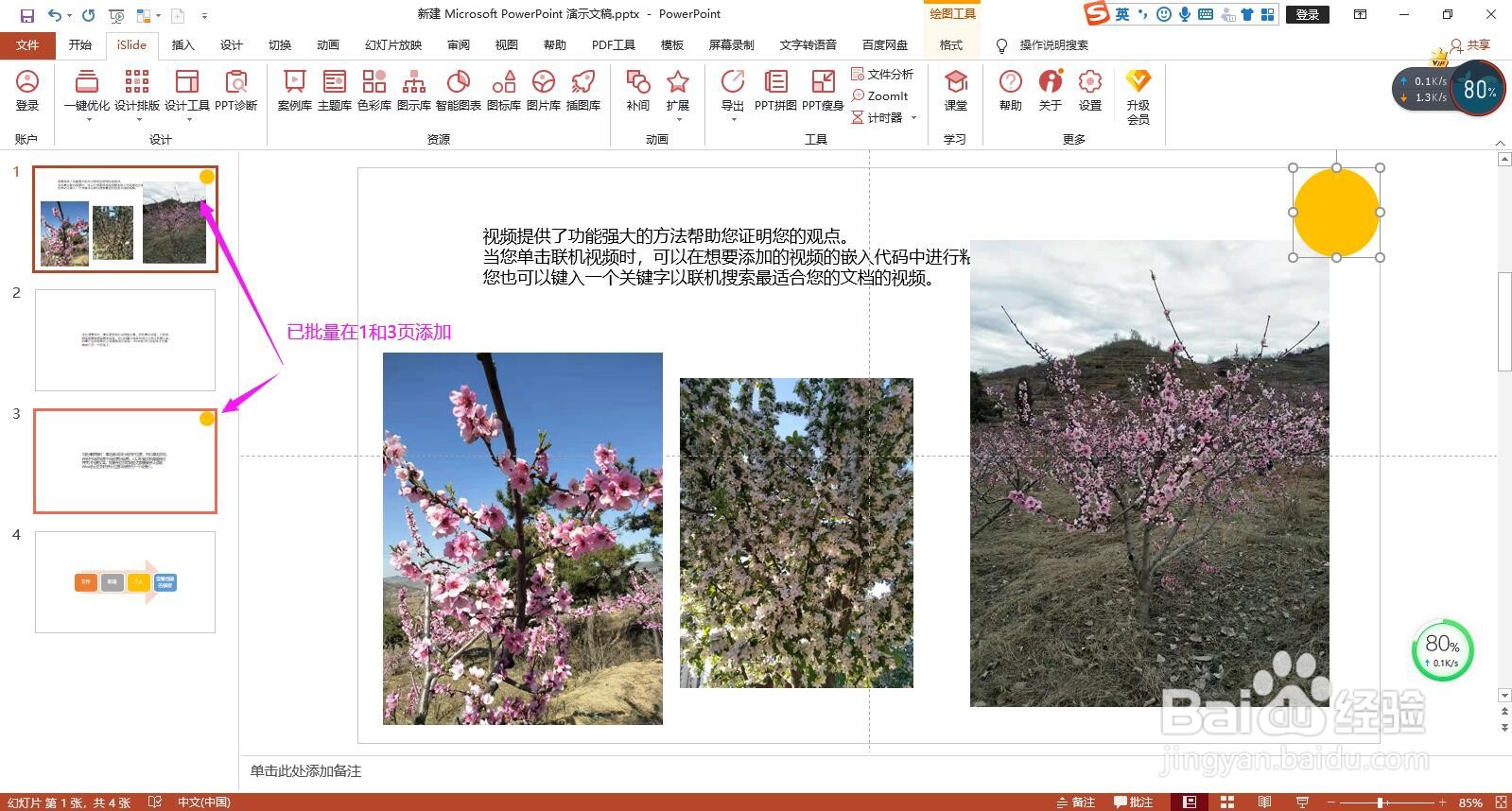
1、打开PPT文件,在需要添加元素的任一张幻灯片中插入元素,摆放好位置。

怎样在指定幻灯片的相同位置批量添加同一元素

2、选中插入的元素,点击菜单栏上的Islide插件。

怎样在指定幻灯片的相同位置批量添加同一元素

3、在Islide插件下面点击功能区中的“设计排版”命令按钮的下拉箭头。

怎样在指定幻灯片的相同位置批量添加同一元素

4、在弹出的下拉列表选项中选择“增删水印”,弹出增删水印对话框。

怎样在指定幻灯片的相同位置批量添加同一元素

5、在对话框中点击“使用所选形状”,可在下面预览到要添加的元素。

怎样在指定幻灯片的相同位置批量添加同一元素

6、然后点击对话框右下角的“幻灯片序列”。

怎样在指定幻灯片的相同位置批量添加同一元素

7、在下方的空白框中输入需要插入元素的幻灯片编号,用英文半角的逗号分隔,例如这里要在第1页和第3页插入元素,则输入1,3.点击应用按钮,即可批量在指定的幻灯片中插入元素。

怎样在指定幻灯片的相同位置批量添加同一元素怎样在指定幻灯片的相同位置批量添加同一元素
  • ppt,如何让每页固定位置出现相同文字?
  • 【PPT】怎样为每一页添加相同的图片
  • ppt中如何将一张图片应用全部
  • ppt怎么替换字体
  • 如何在每张幻灯片上都添加上logo
  • 热门搜索
    上海青青旅游世界 全国各地旅游景点 防城港旅游景点大全 广州莲花山旅游区 恩施旅游地图 山西省河东旅游学校 关于加快发展旅游业的意见 旅游网址 酷讯旅游 凤凰旅游住宿