1、1.首先按[win+x]快捷键进入控制面板,当查看模式为“大图标”时,选择“安全与维护”。
2、2.在左侧的“更改windows smartscreen筛选器的设置”中,单击“不执行任何操作(关于windows smartscreen筛选器)”并确认。

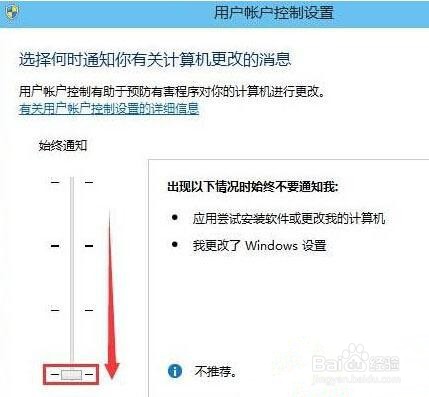
3、3.在“管理与维护”框左侧,点击“更改用户账号控制设置”,将滑块拉到底,点击“从不通知”确认。

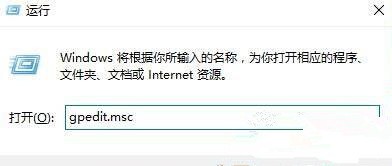
1、4.按[win+R]快捷键打开操作,输入“gpedit。MSc”,然后按enter打开组策略编辑。
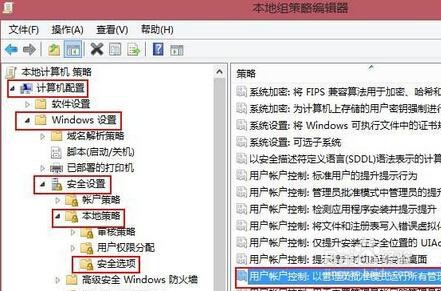
2、5.在左侧,选择“计算机配置”“Windows设置”“安全设置”“本地策略”“安全选项”。在右下角,选择“用户账户控制:以管理员批准的模式运行所有管理员”。双击并选择disabled。最后,重新启动以完全关闭用户账户控制。
3、6.设置好后,可以打开程序。
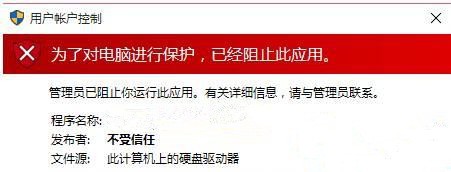
1、Win10系统提示“为了保护计算机,此应用程序已被阻止”,这里介绍了该问题的解决方案。
