1、客机通过IP访问主机提示无法访问,请检查拼写/没有权限访问等等报错。

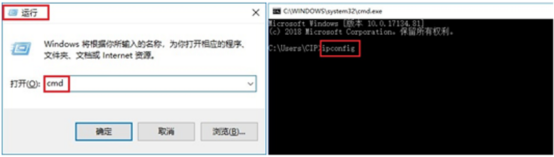
1、主机上按windows+R键打开运行窗口,输入cmd点击确定,打开黑色DOS窗口,输入ipconfig后回车。
2、出现网络配置信息,以太网是指网线连接,无线局域网就是无线wi-fi。可以看到无线局域网内的IP信息,说明现在电脑是无线连接(如果有多个IP,需要确认电脑当前联网的连接方式),记录下IP地址。
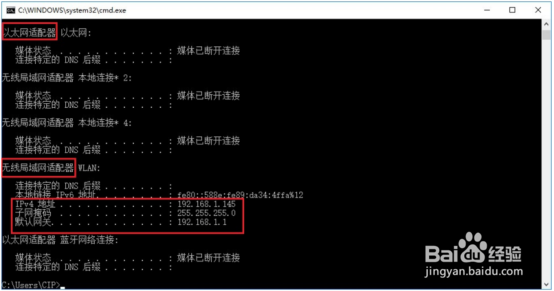
3、同样方法在客机上查看客机电脑IP地址,查看IP是否在同一个网段(比如如192.168.1.145以小数点区分分为4个网段,同网段IP要求前三段IP地址相同,最后三位数字不同,如不同网络除非公司使用复杂网络有网络IT设置过否则是无法通讯的)。
如IP网段不同请检查网络连接,需要连接在同一局域网同一网段下主客机电脑才可以正常访问;如果IP网段相同,请继续以下操作。

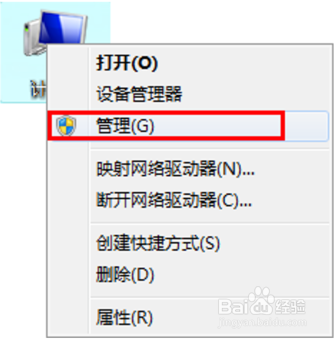
1、桌面找到计算机图标,右键选择管理。请注意,此操作是在主机电脑上操作。
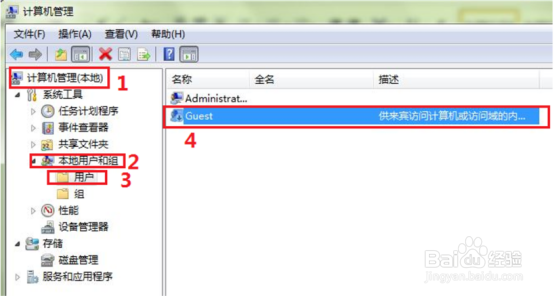
2、打开计算机管理,找到本地用户和组—用户,选中Guest,双击打开
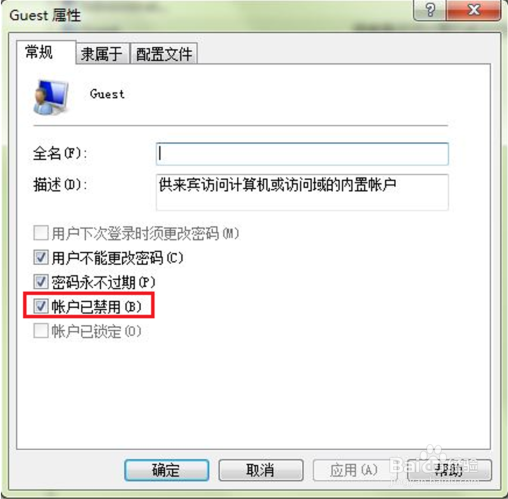
3、确认账户已禁用选项是否打勾,如打勾请取消勾选后点击确定。
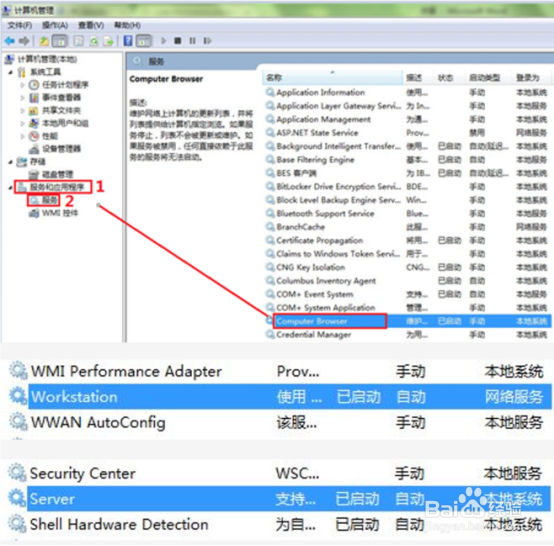
4、计算机管理找到服务和应用程序—服务,找到ComputerBrowser/Workstation/Server三项服务,请确保这些服务状态均为启动,启动类型最好改为自动。
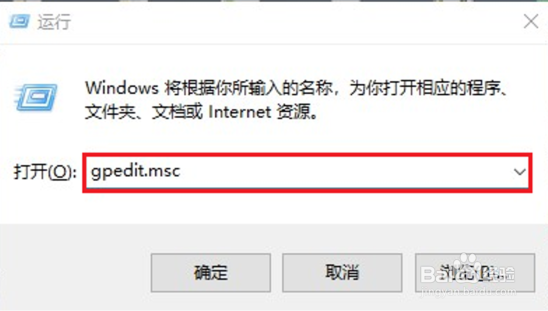
5、同时按Windows+R键打开运行窗口,输入gpedit.msc后回车
6、进入计算机配置—Windows设置—安全设置—本地策略—安全选项,查看A、B两个选项。
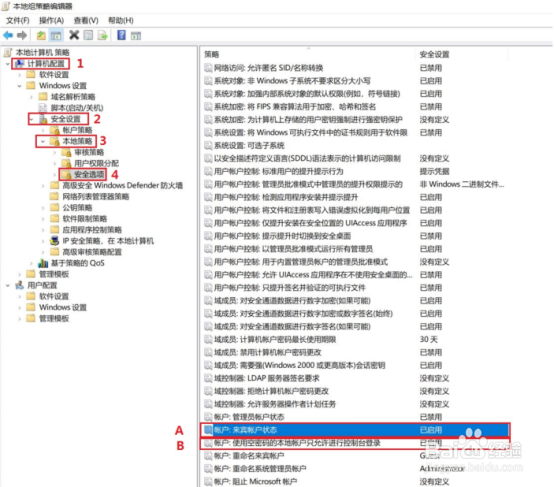
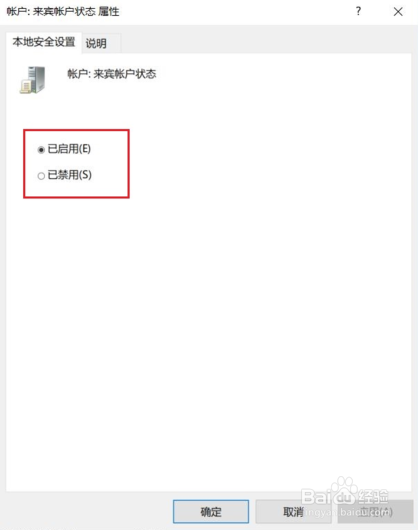
7、请确保A来宾用户状态为已启用,如不是请双击修改。
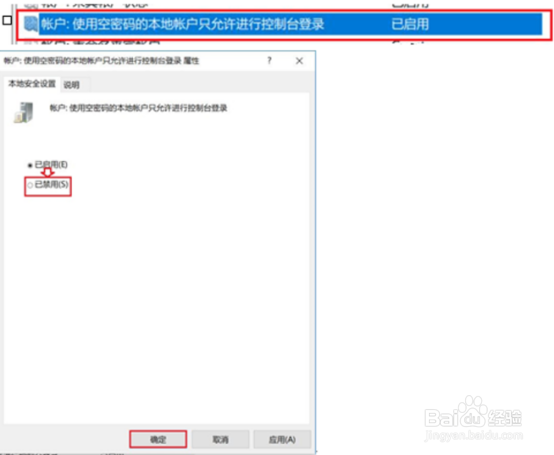
8、请确保B使用空密码…选项禁用,默认是启用的,双击打开后选到禁用,点击确定关闭
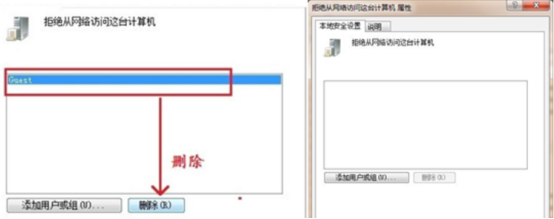
9、进入计算机配置—Windows设置—安全设置—本地策略—用户权限分配,找到拒绝从网络访问计算机
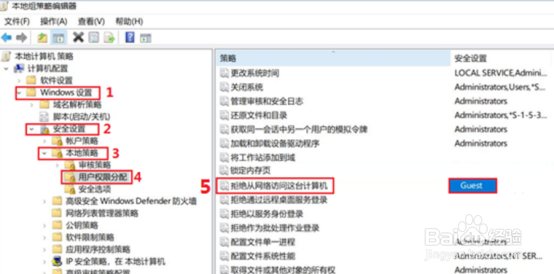
10、双击拒绝从网络访问这台计算机策略,删除里面的GUEST账号
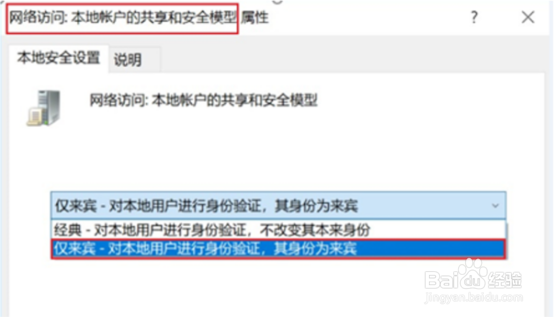
11、找到本地策略-安全选项-网络访问:本地账户的共享和安全模型
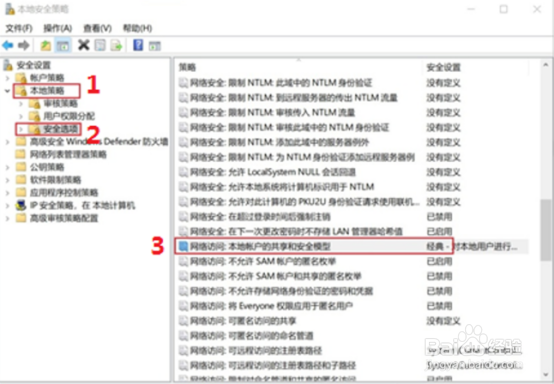
12、登录模型只有两个选项,默认经典,改到仅来宾点击确定