1、打开控制面板

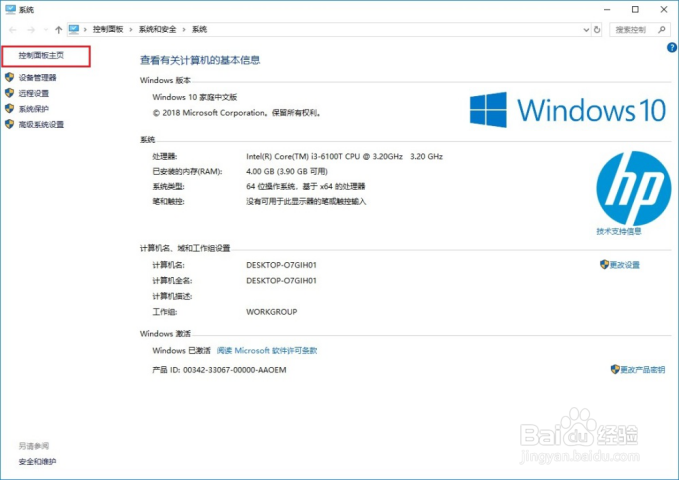
2、如果桌面没有找到控制面板请选中计算机图标右键点击属性或者同时按键盘windows键和Pause/Break键打开系统界面

3、点击左上角控制面板主页
4、点击查看设备和打印机

5、打开设备和打印机界面以后,选中1136打印机图标右键选择打印机属性(请确保此图标可以正常打印)。

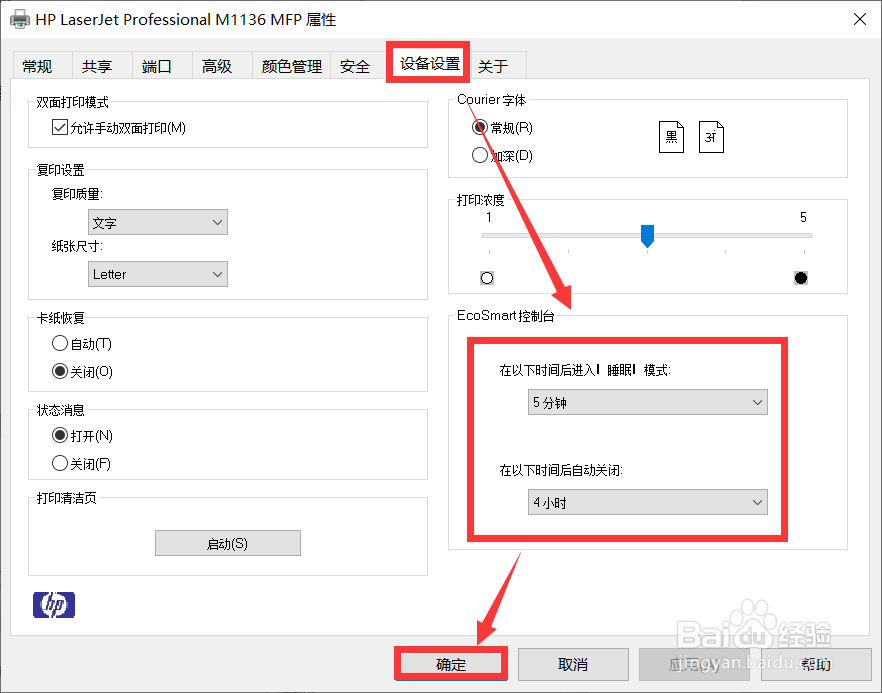
6、打开打印机属性后可以看到设备设置,在EcoSmart控制台中可以看到打印机的休眠及关机时间,根据需要选择后点击确定即可。
时间:2026-04-25 06:10:22
1、打开控制面板
2、如果桌面没有找到控制面板请选中计算机图标右键点击属性或者同时按键盘windows键和Pause/Break键打开系统界面
3、点击左上角控制面板主页
4、点击查看设备和打印机
5、打开设备和打印机界面以后,选中1136打印机图标右键选择打印机属性(请确保此图标可以正常打印)。
6、打开打印机属性后可以看到设备设置,在EcoSmart控制台中可以看到打印机的休眠及关机时间,根据需要选择后点击确定即可。
