Photoshop如何隐藏显示选区边缘技巧及其快捷键

 时间:2026-04-22 12:32:09

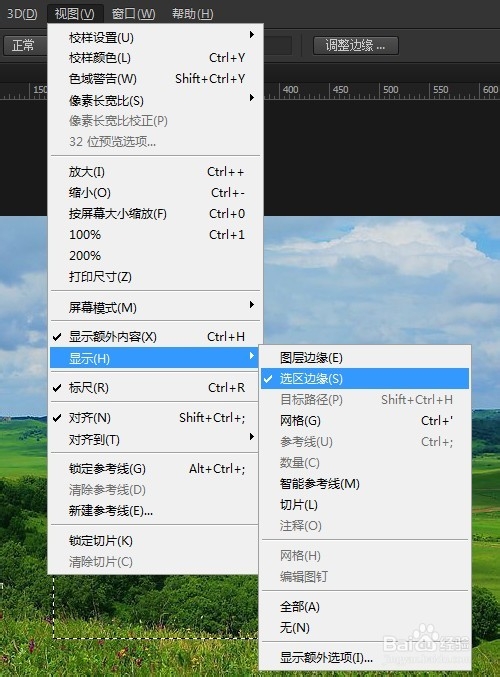
1、在使用Photoshop选区调整图像的时候,动态的选区线不利于观察效果。

Photoshop如何隐藏显示选区边缘技巧及其快捷键

2、点击视图菜单>显示>选区边缘,取消勾选

Photoshop如何隐藏显示选区边缘技巧及其快捷键

3、选区隐藏后调整时能够方便的查看调整的效果

Photoshop如何隐藏显示选区边缘技巧及其快捷键

4、隐藏了选区,调整后,我们可以再点击视图菜单>显示>选区边缘,显示选区

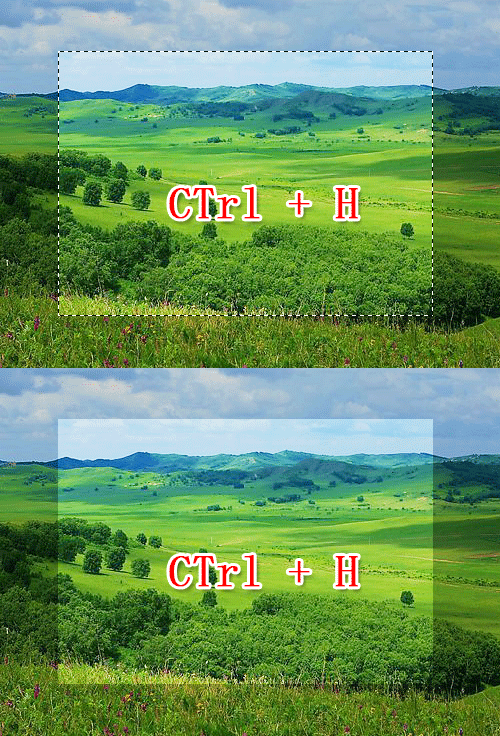
5、但是每次都点击菜单太不方便了,我们可以直接按快捷键Ctrl + H隐藏包括选区内的所有辅助内容(在使用Ctrl + H的时候要保持视图菜单>显示>选区边缘的勾选状态)

Photoshop如何隐藏显示选区边缘技巧及其快捷键

6、Ctrl + H隐藏选区边缘也是比较快捷的方法,同时也隐藏了辅助线等其他辅助内容!
Photoshop如何隐藏显示选区边缘技巧及其快捷键

  • PSCC 2018怎样设置图像的折回位移效果
  • Photoshop怎么制作出镭射金效果
  • ps如何定义画笔预设
  • 怎么用photoshop画卡通画
  • PS中如何设置滤镜最小值?
  • 热门搜索
    九寨旅游 柳江古镇旅游攻略 深圳旅游团购 通辽旅游景点大全 江西旅游必去景点 贵阳市旅游局 内蒙古旅游局官网 旅游局招聘 黄山旅游网 鸡西旅游