如何用visio绘制【减速让先】标志?

 时间:2026-02-13 17:44:54

1、首先,打开visio软件,新建一个“基本框图”工程文件,如图所示。

如何用visio绘制【减速让先】标志?

2、接着,从左侧形状栏中拖入一个“圆形”,如图所示。

如何用visio绘制【减速让先】标志?

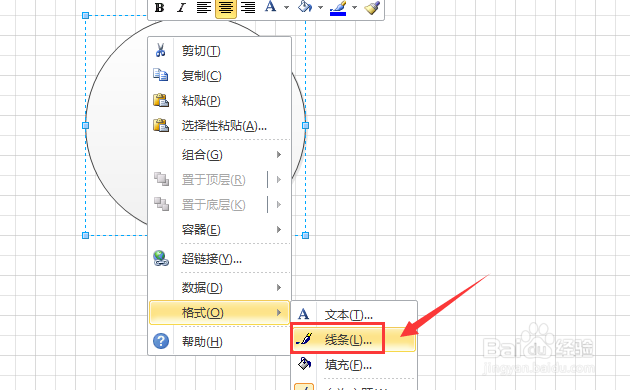
3、单击鼠标右键,选择“格式”-“线条”选项,将其线条颜色设置为“纯红色”“12pt”粗度,如图所示。
如何用visio绘制【减速让先】标志?

如何用visio绘制【减速让先】标志?

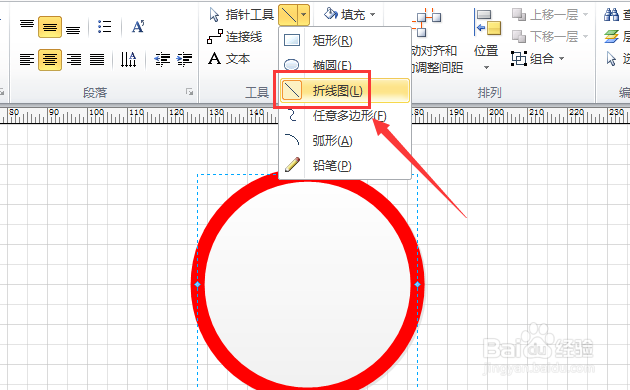
4、接着,单击选择上方的“折线图”工具,进行箭头的绘制。

如何用visio绘制【减速让先】标志?

5、如图所示,在圆圈中绘制两条线段。

如何用visio绘制【减速让先】标志?

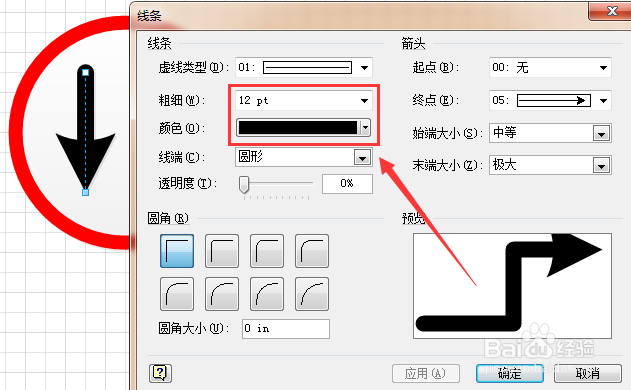
6、先单击选择左侧线段,对其线条属性进行编辑,将其线条设置为“纯黑色”,“12pt”,并将其一端设置为“特大箭头”,如图所示。
如何用visio绘制【减速让先】标志?

7、再单击选择左侧线段,对其线条属性进行编辑,将其线条设置为“纯红色”,“8pt”,并将其一端设置为“特大箭头”,如图所示。

如何用visio绘制【减速让先】标志?

8、绘制完成后,即可看到【回车让行】的标志了!

如何用visio绘制【减速让先】标志?

  • 如何将visio中图导入到word中
  • Visio如何创建框图
  • visio绘制基本电气图教程
  • 怎么把mathtype嵌入到word中
  • Visio软件中如何绘制流体动力图
  • 热门搜索
    海边旅游景点排行 巴厘岛旅游报价 天台山旅游攻略 西安旅游地图 会议旅游 株洲旅游 澳门旅游 兰州旅游景点 成都航空旅游职业学校 旅游地理学