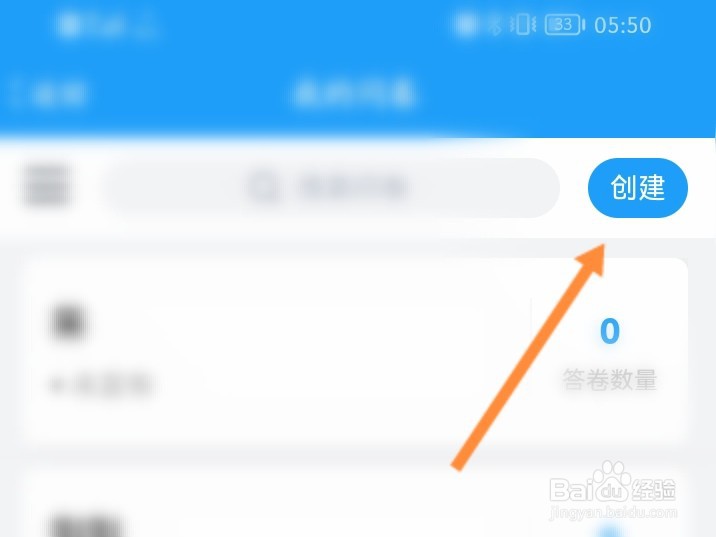
1、进入手机的问卷星,点击创建选项。
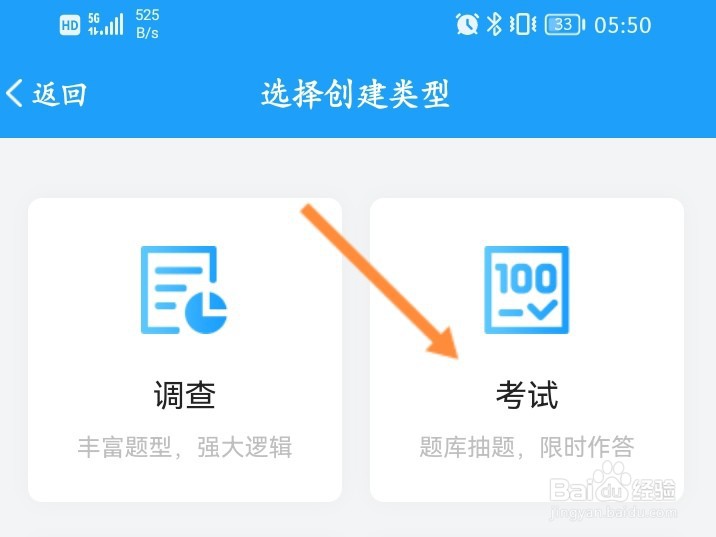
2、点击上面的考试。
3、点击从空白创建选项。

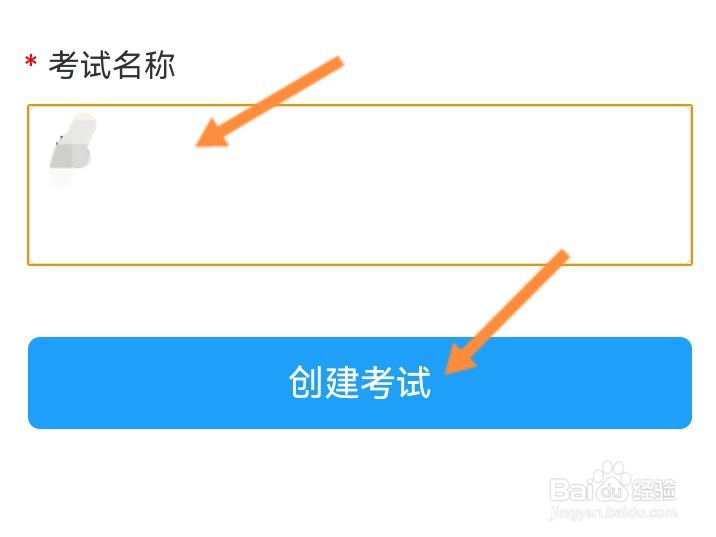
4、输入考试名称,点击创建考试。
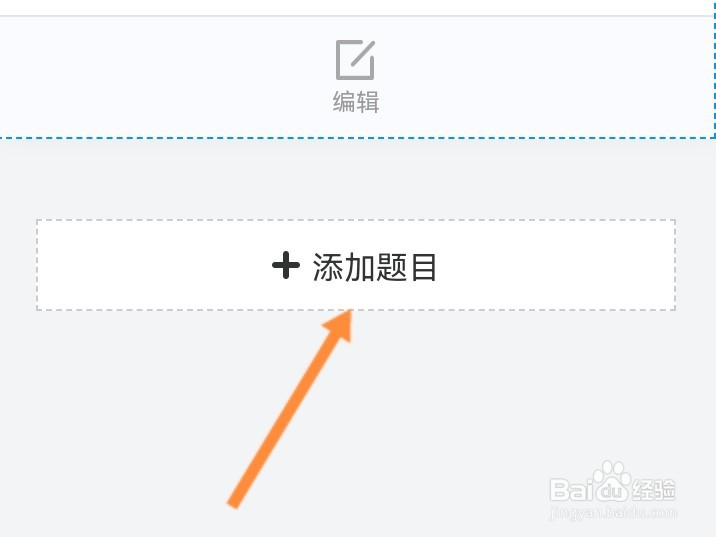
5、点击添加题目选项。
6、点击图片添题选项。

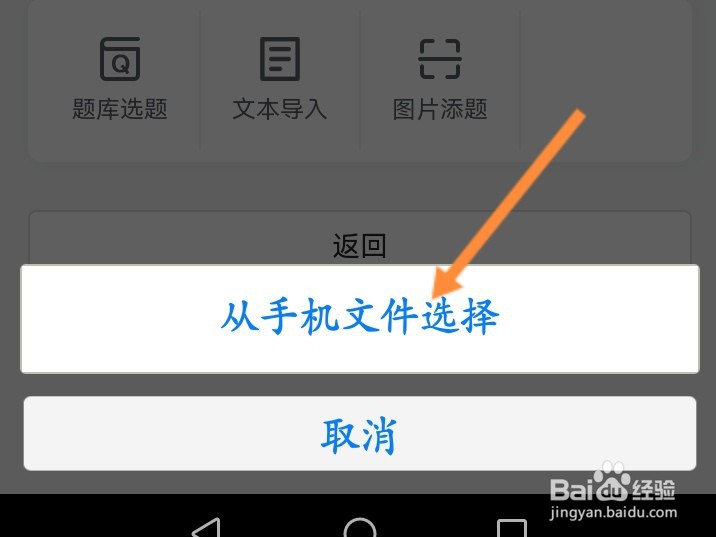
7、点击从手机文件选择。
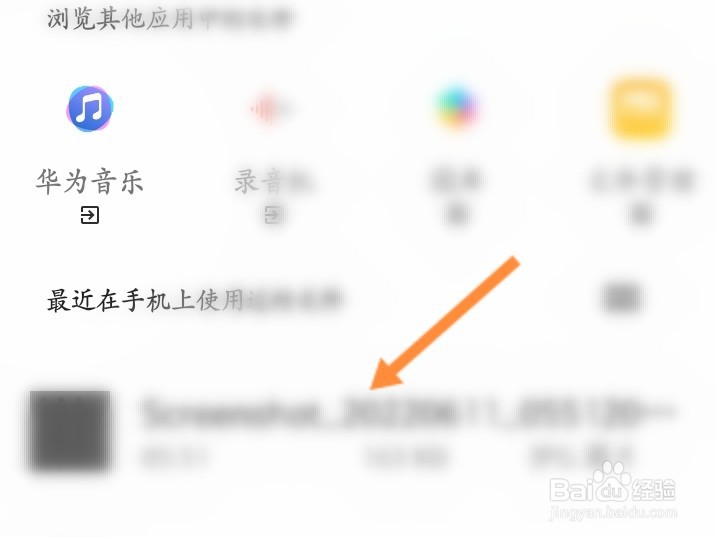
8、选择上面的图片。
9、点击下面的确定保存。

10、最后点击发布考试即可。

时间:2026-04-21 20:58:39
1、进入手机的问卷星,点击创建选项。
2、点击上面的考试。
3、点击从空白创建选项。
4、输入考试名称,点击创建考试。
5、点击添加题目选项。
6、点击图片添题选项。
7、点击从手机文件选择。
8、选择上面的图片。
9、点击下面的确定保存。
10、最后点击发布考试即可。
