输入密码才会显示数据的隐藏效果如何设置

 时间:2026-02-14 08:52:01

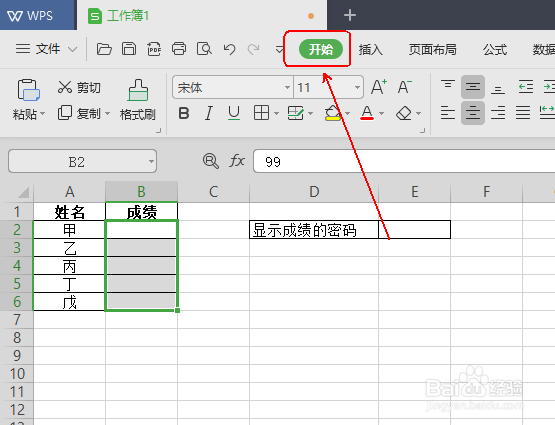
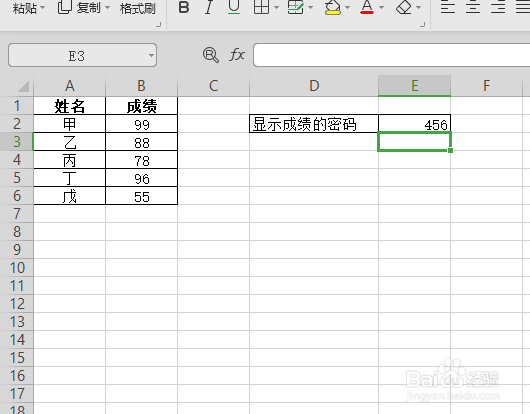
1、我们要做一张在右侧输入密码才会显示左侧成绩的数据表。
输入密码才会显示数据的隐藏效果如何设置

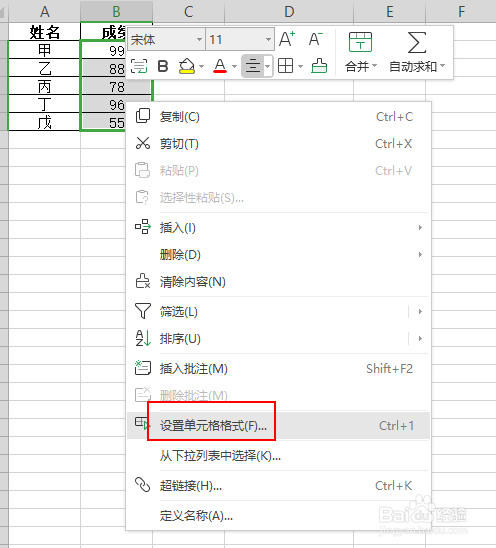
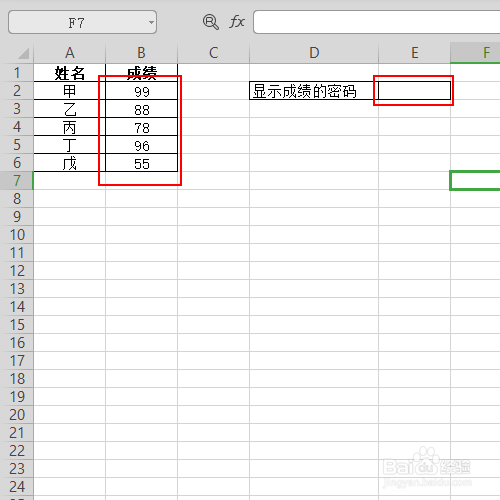
2、先选中左侧数据表的成绩并右击鼠标,选择【设置单元格格式】选项。

输入密码才会显示数据的隐藏效果如何设置

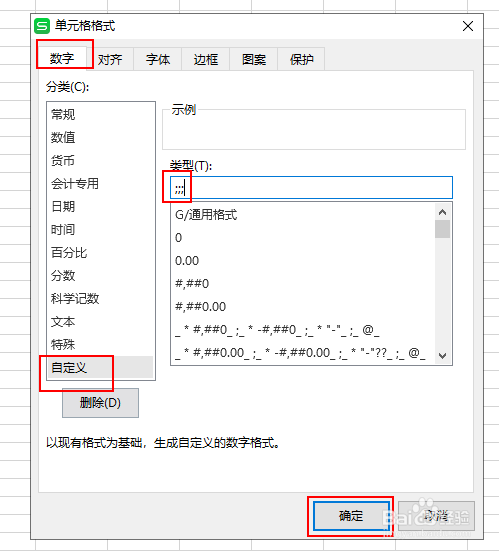
3、在单元格格式窗口中依次单击【数字】-【自定义】-三个英文分号-并单击确定按钮。
输入密码才会显示数据的隐藏效果如何设置

4、单击上方的开始选项卡

输入密码才会显示数据的隐藏效果如何设置

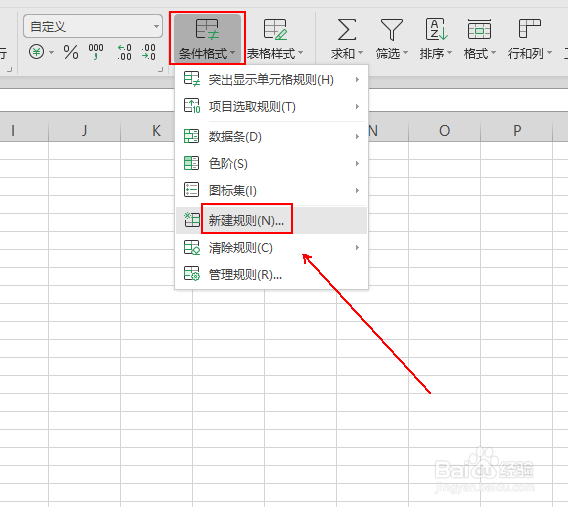
5、在其工具列表中单击【条件格式】-【新建规则】选项。

输入密码才会显示数据的隐藏效果如何设置

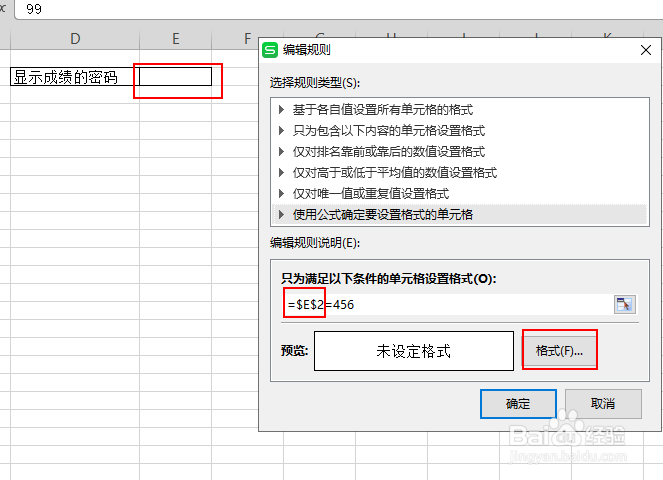
6、选择【使用公式确定要设置格式的单元格】-设置如图公式,注意后面的456就是密码,且密码必须是数字形式。然后单击【格式】按钮。
输入密码才会显示数据的隐藏效果如何设置

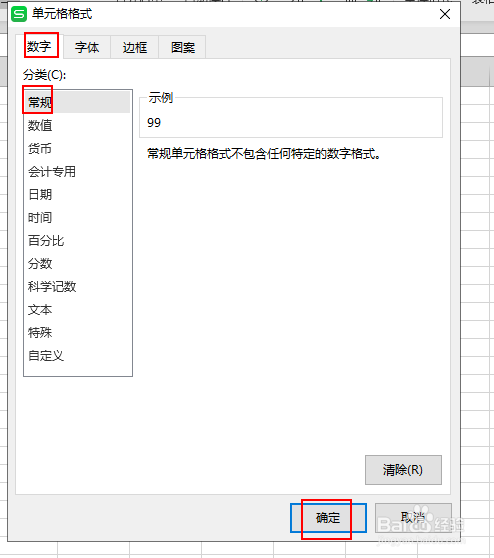
7、依次单击【数字】-【常规】-确定按钮。

输入密码才会显示数据的隐藏效果如何设置

8、再次单击确定按钮。

输入密码才会显示数据的隐藏效果如何设置

9、没有输入密码前,效果如图所示。

输入密码才会显示数据的隐藏效果如何设置

10、输入密码后的效果,如图所示。

输入密码才会显示数据的隐藏效果如何设置

  • 如何在Excel中自动录入时间数据?
  • Excel工作表中保护指定区域不被编辑
  • excel锁定单元格禁止编辑教程
  • WPS怎么限制指定的区域要密码才能编辑
  • 怎么设置Excel公式保护
  • 热门搜索
    辽宁兴城旅游 昆明旅游线路 旅游论坛排名 去韩国旅游攻略 韩国旅游注意事项 去澳门旅游注意事项 成都到峨眉山旅游攻略 永州旅游景点大全 黑龙江省旅游局政务网 长春大学旅游