excel中快速输入打勾的复选框,以及隐藏数据

 时间:2026-02-13 05:33:31

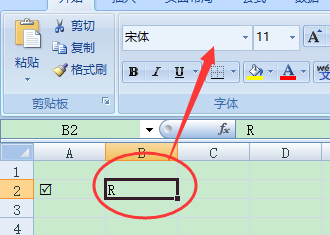
1、这里使用的方法是符号字体系列:Wingdings。我们在excel中输入一个R
excel中快速输入打勾的复选框,以及隐藏数据

2、现在我们来改变他的字体,设置为Wingdings2.

excel中快速输入打勾的复选框,以及隐藏数据

3、然后就会发现我们的R显示出来就是一个打勾的复选框了。

excel中快速输入打勾的复选框,以及隐藏数据

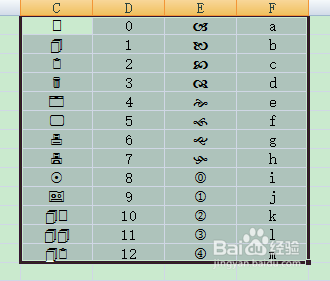
4、输入其他的数字或者字母也可以对其设置成符号字体,我们可以设置成Wingdings,或者Wingdings2 或者Wingdings3,显示都不会一样。
excel中快速输入打勾的复选框,以及隐藏数据

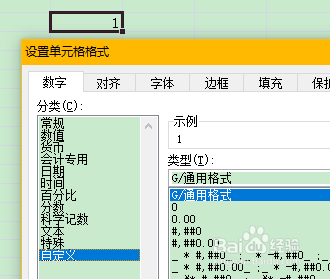
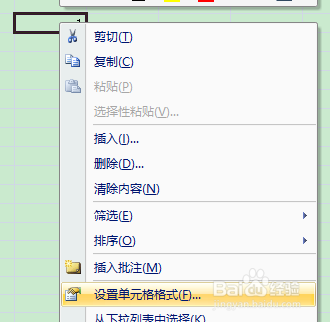
5、通过上面的例子,我们发现我们输入的内容其实可以有不一样的显示,我们也可以通过自定义格式进行设置。比如我们输入一个数字1,然后右击设置单元格格式。
excel中快速输入打勾的复选框,以及隐藏数据

6、我们选择数字页签下面的自定义。

excel中快速输入打勾的复选框,以及隐藏数据

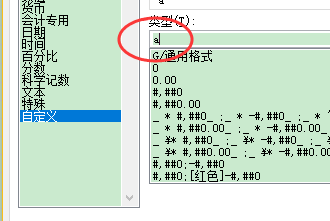
7、然后将通用格式改成字母a,然后确定。

excel中快速输入打勾的复选框,以及隐藏数据

8、我们会发现我们的1显示出来是字母a。

excel中快速输入打勾的复选框,以及隐藏数据

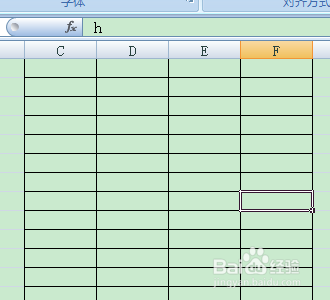
9、这非常有趣,我们还可以使用设置单元格格式,隐藏我们输入的内容,而且无需隐藏行或者列。选中需要隐藏的数据,右击设置单元格格式,自定义中我们输入;;;,三个分号。然后确定即可。

excel中快速输入打勾的复选框,以及隐藏数据

excel中快速输入打勾的复选框,以及隐藏数据

10、现在我们可以看到我们输入的内容已经消失了。

excel中快速输入打勾的复选框,以及隐藏数据

  • 怎么把Excel表格内容多个单元格数据连接一起
  • excel中的日期筛选,如何做出带\"+\"的格式?
  • Excel中符合条件的如何进行汇总呢?
  • Excel2003如何设置报告方式
  • 用vlookup函数出现错误值N/A怎么办?
  • 热门搜索
    杭州旅游攻略一日游 山西运城旅游景点 梵蒂冈旅游价格 新疆喀纳斯旅游 花莲旅游攻略 上海旅游网站 贺州旅游景点 春节旅游团购 高雄旅游 广州旅游博览会