win7文件怎么设置为只读

 时间:2026-04-23 05:46:11

1、找到电脑中需要设置为只读的文件,文件或者是文件夹都是可以的。比如,小编这时候就选择了这个文本格式的文件。

win7文件怎么设置为只读

2、选择好了文件以后,就需要选中文件,并右击鼠标,点击弹出的下拉列表当中的“属性”按钮。

win7文件怎么设置为只读

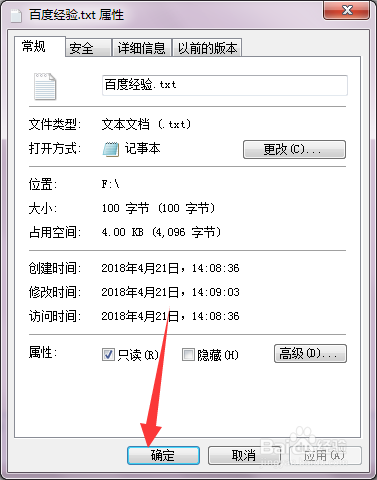
3、点击完成以后,就可以看到界面中弹出了一个文件的属性面板。

win7文件怎么设置为只读

4、仔细观察这个属性面板,细心的朋友就可以观察到,在下方有一个属性的设置选项,其中有只读和隐藏,在只读后面进行勾选。

win7文件怎么设置为只读

5、勾选完成以后,不要忘记点击下面的确定按钮,这样才会生效。对改成只读形式的文件进行修改。
win7文件怎么设置为只读

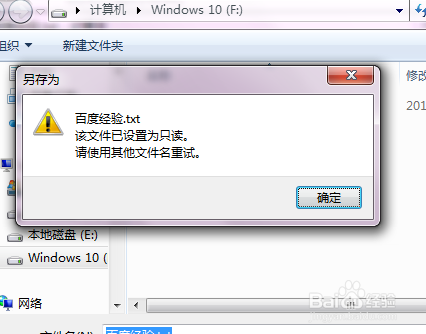
6、编辑完成,对文件进行保存的时候,可以看到,电脑弹出了一个提示对话框,提示该文件已经被设置为只读,不能保存。
win7文件怎么设置为只读

  • word每页行数和每行字符怎么设置
  • 为全文添加尾注编号格式123
  • 1.3倍行距如何设置
  • word怎么设置标题1样式
  • Word2016如何添加字体的边框和底纹?
  • 热门搜索
    扬州旅游攻略一日游 旅游学刊官网 西安冬季旅游攻略 冬季适合去哪里旅游 张家界旅游景点大全 阳西沙扒湾旅游攻略 珠海旅游景点排名 十一去哪旅游好 缙云山旅游攻略 海南旅游攻略自助游