1、文件制作完成之后先保存一份,然后其他格式的文件点击左上角的菜单命令或者快捷键F12来进行另存为输出。
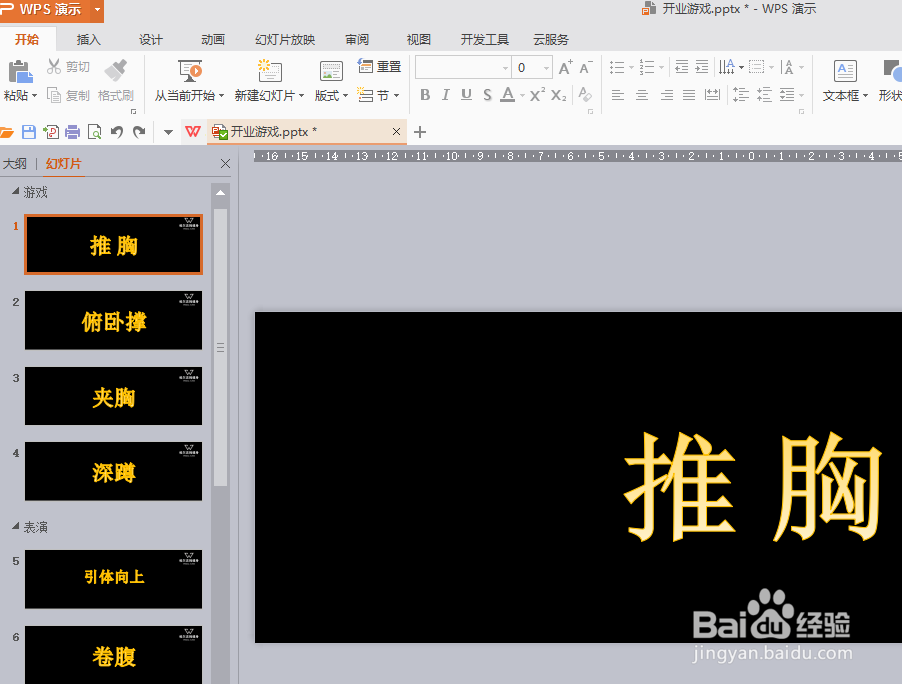
2、这里边就有PDF、图片、视频等输出的菜单命令选择。

3、命名选择格式后点击保存。

4、如图所示,图片的导出可以对单个幻灯片或者是整个PPT内容进行操作。


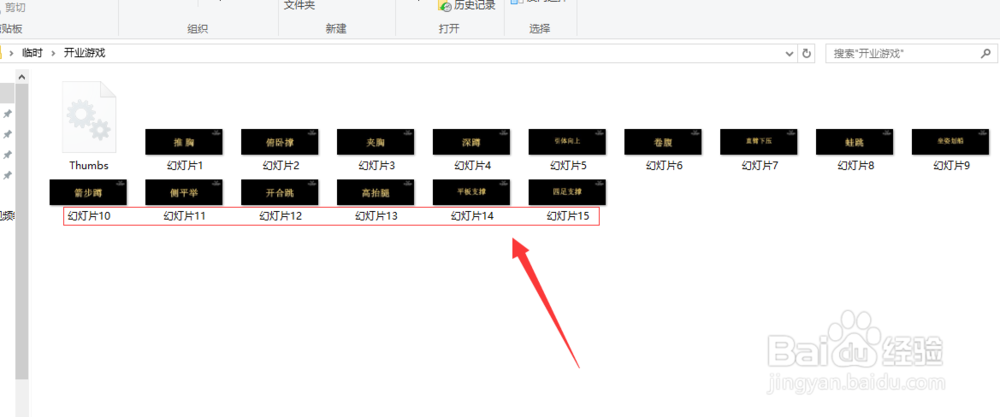
5、导出后每个幻灯片就是一个独立的图片。
6、视频的导出是带有动画和音效的,所有可以用这个功能制作电子相册或者小视频。

时间:2026-04-30 17:51:25
1、文件制作完成之后先保存一份,然后其他格式的文件点击左上角的菜单命令或者快捷键F12来进行另存为输出。
2、这里边就有PDF、图片、视频等输出的菜单命令选择。
3、命名选择格式后点击保存。
4、如图所示,图片的导出可以对单个幻灯片或者是整个PPT内容进行操作。
5、导出后每个幻灯片就是一个独立的图片。
6、视频的导出是带有动画和音效的,所有可以用这个功能制作电子相册或者小视频。
