1、首先点击bartender软件中菜单栏上的条码按钮。

2、然后在弹出的条码类型选择对话框中选择自己需要的条码类型。

3、再然后在标签需要添加条码的位置点击一下,这样就成功添加了一个条码。

4、双击条码进入条码的属性,点击数据源项,可以修改条码的内容。

5、下面我修改了下数据源为“ABCD”。

6、退出属性,就可以看到条码的内容已经变成我修改的内容了。

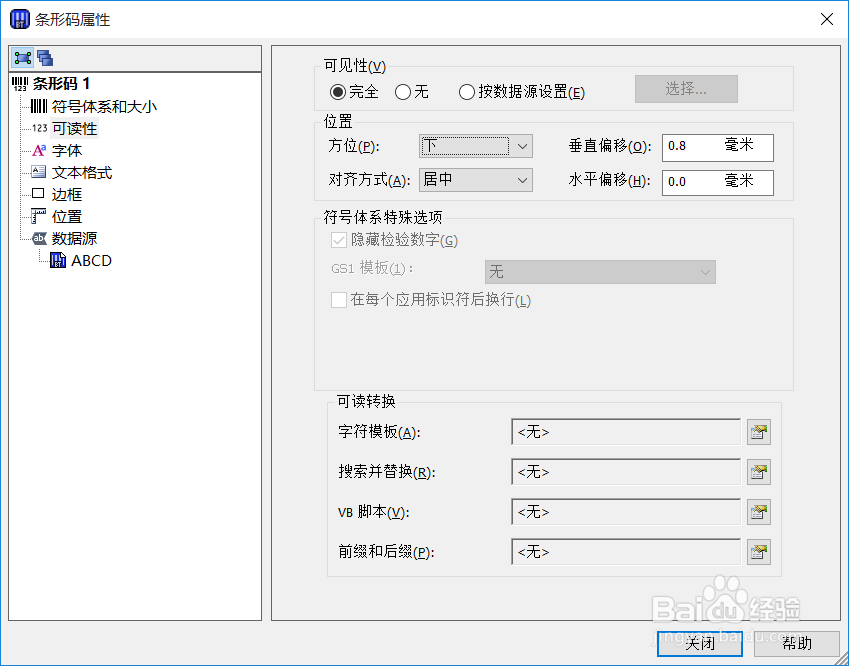
7、如果需要修改条码的内容的显示方式,或者不显示等,在条码的属性中的可读性选项中进行设置。
时间:2026-04-22 17:04:37
1、首先点击bartender软件中菜单栏上的条码按钮。
2、然后在弹出的条码类型选择对话框中选择自己需要的条码类型。
3、再然后在标签需要添加条码的位置点击一下,这样就成功添加了一个条码。
4、双击条码进入条码的属性,点击数据源项,可以修改条码的内容。
5、下面我修改了下数据源为“ABCD”。
6、退出属性,就可以看到条码的内容已经变成我修改的内容了。
7、如果需要修改条码的内容的显示方式,或者不显示等,在条码的属性中的可读性选项中进行设置。
