如何用pcos装机大师快速安装系统

 时间:2026-02-13 07:26:26

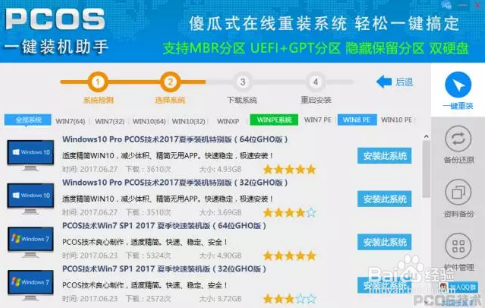
1、第一步,下载并打开软件,插入U盘,选择一键制作

如何用pcos装机大师快速安装系统

2、第二步,下载软件后 直接打开软件 选择 立即重装系统

如何用pcos装机大师快速安装系统

3、第三步,用鼠标选择要安装的系统后  点击下载系统即可

如何用pcos装机大师快速安装系统

4、第四步,下载过程 根据选择的系统大小 自动下载 下载完成后 电脑会自动重启并安装

如何用pcos装机大师快速安装系统

5、第五步,重启前自动备份桌面和文档,重启后自动进入PE,全程自动操作,不用人工干扰

如何用pcos装机大师快速安装系统

6、第六步,进入PE后自动安装,也可以取消安装使用其它PE工具来维护系统

如何用pcos装机大师快速安装系统

7、第七步,自动还原镜像到C盘

如何用pcos装机大师快速安装系统

8、第八步,恢复完后PE系统自动重启,系统进入部署安装 和平常安装系统一样了

如何用pcos装机大师快速安装系统

9、第九步,系统安装结束,进入系统桌面,安装完成

如何用pcos装机大师快速安装系统

  • 完全纯净!用U盘上微PE工具箱安装GHO操作系统
  • dism++怎么用
  • 小米平板2 bios设置U盘启动(百敖BIOS)
  • 无法为此计算机验证正在安装的驱动程序怎么办
  • 主板设置硬盘启动顺序
  • 热门搜索
    阿尔山旅游 江浙沪旅游 天津旅游 6月份适合去哪里旅游 旅游文化 青州旅游景点 兰州旅游 三亚旅游攻略 洛阳旅游景点 旅游商品