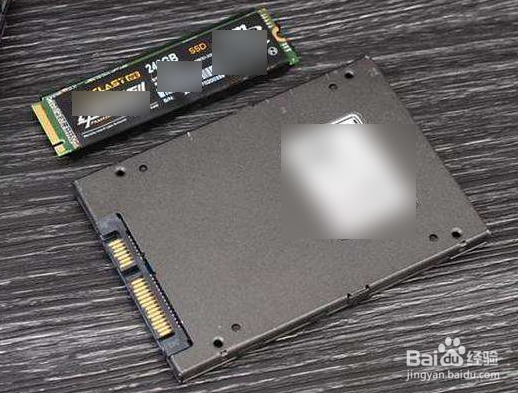
1、首先,我们要购买适合自己笔记本的固态硬盘,是否有M2的接口还是SATA接口。
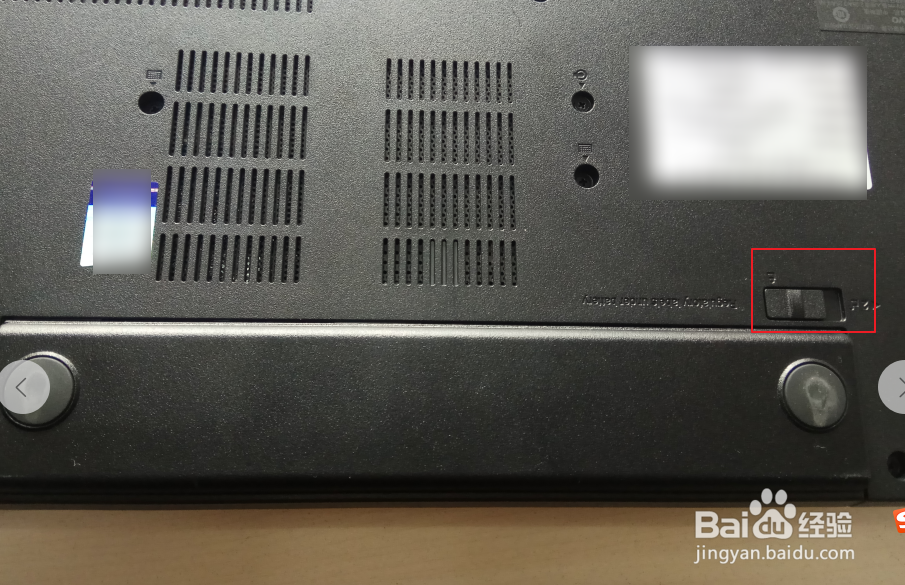
2、把笔记本背面向上放在桌面上,推动电池的锁按钮,把电池拿掉。
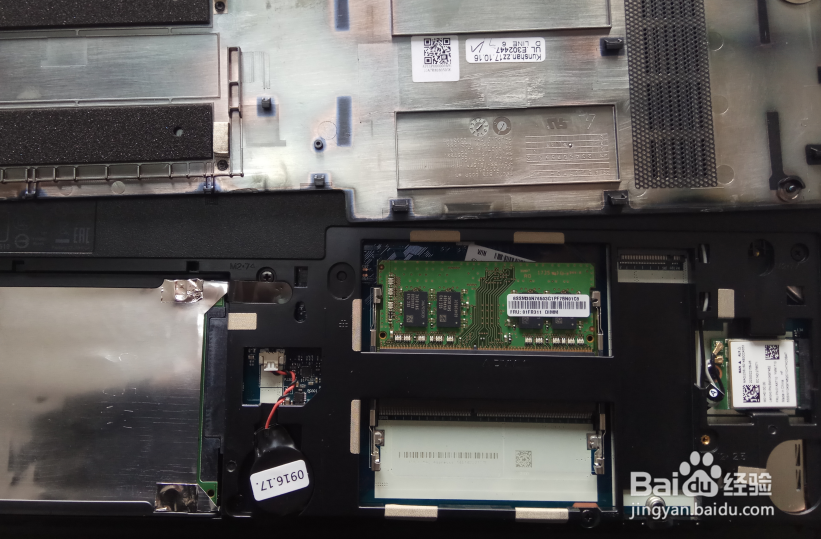
3、拧掉后盖的螺丝,划动打开后盖就可以看到内存、硬盘等。
4、我的这款笔记本是支持M2接口的,用螺丝刀把一头的螺丝拧下来。
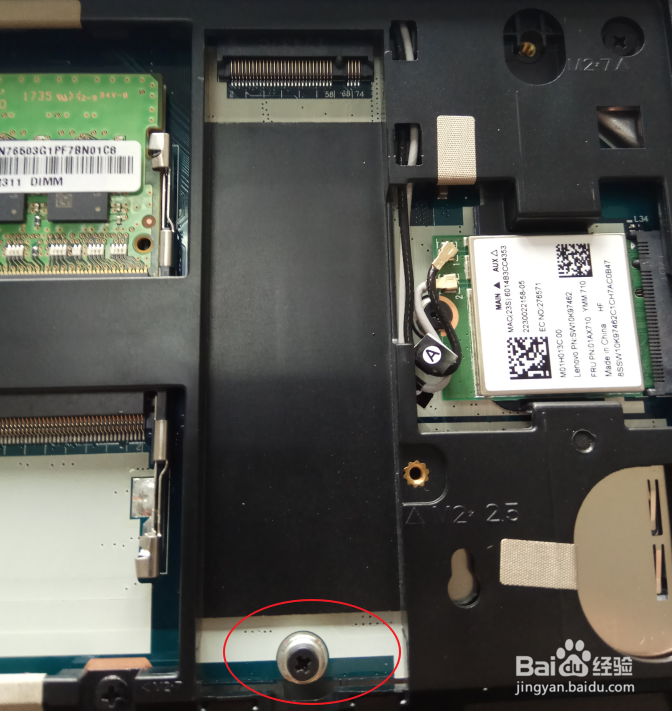
5、把M2固态硬盘斜插入槽内,再把另一头的螺丝拧回去。

6、边上为两条内存槽,如果感觉内存不够也可以换上2条。
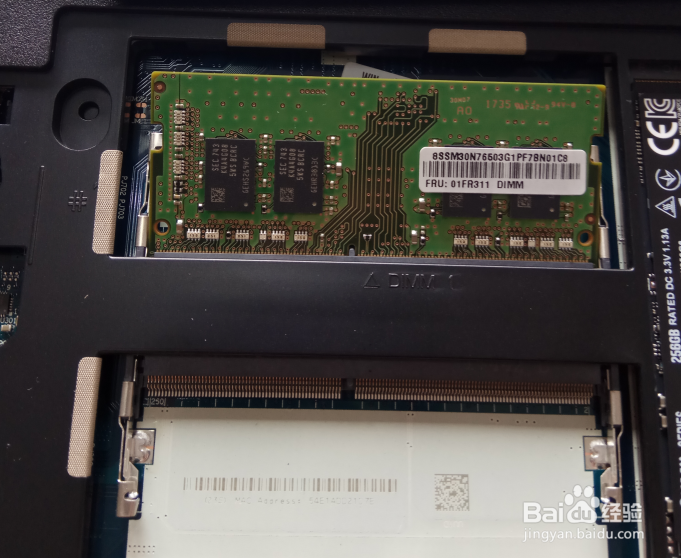
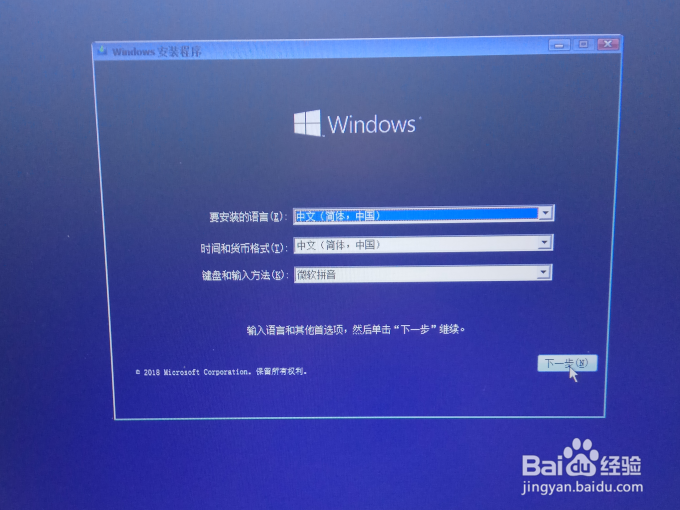
7、再把盖子、电池装回去,重新开机就可以重新安装系统了。
时间:2026-04-29 08:31:15
1、首先,我们要购买适合自己笔记本的固态硬盘,是否有M2的接口还是SATA接口。
2、把笔记本背面向上放在桌面上,推动电池的锁按钮,把电池拿掉。
3、拧掉后盖的螺丝,划动打开后盖就可以看到内存、硬盘等。
4、我的这款笔记本是支持M2接口的,用螺丝刀把一头的螺丝拧下来。
5、把M2固态硬盘斜插入槽内,再把另一头的螺丝拧回去。
6、边上为两条内存槽,如果感觉内存不够也可以换上2条。
7、再把盖子、电池装回去,重新开机就可以重新安装系统了。
