1、打开excel工作薄如图所示。

2、输入函数FIND,如图所示。

3、在函数FIND输入公式:=FIND("G",A1),如图所示。
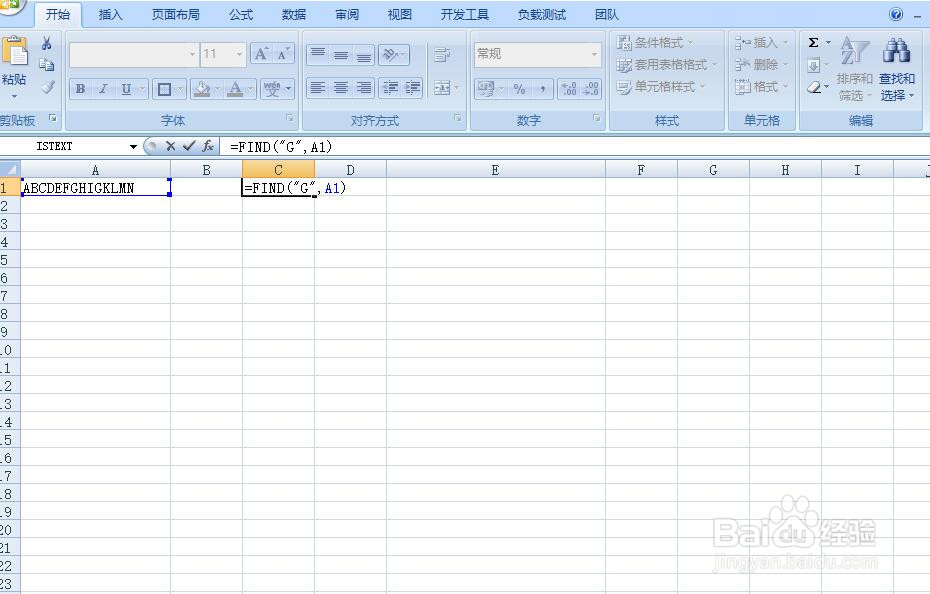
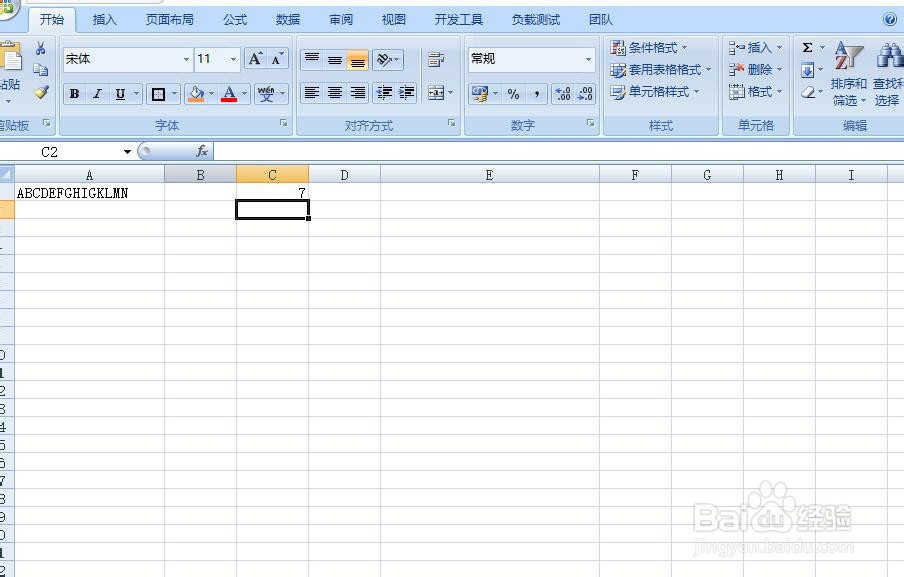
4、回车后,返回值为7,即第7个字符为G,如图所示。
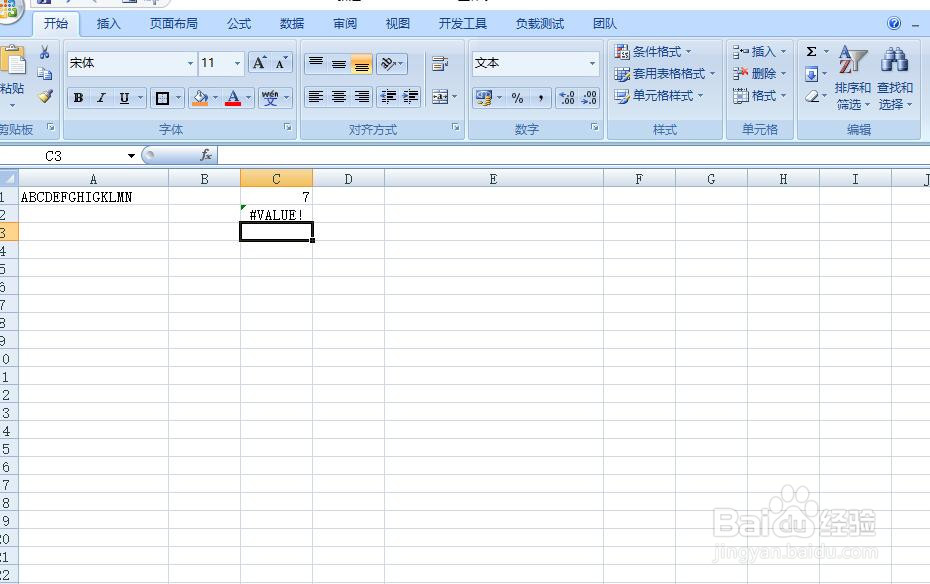
5、在函数内输入公式=FIND("W",A1),回车后返回值错误,即找不到指定字符时,返回值为错误。如图所示。

时间:2026-04-21 21:27:25
1、打开excel工作薄如图所示。
2、输入函数FIND,如图所示。
3、在函数FIND输入公式:=FIND("G",A1),如图所示。
4、回车后,返回值为7,即第7个字符为G,如图所示。
5、在函数内输入公式=FIND("W",A1),回车后返回值错误,即找不到指定字符时,返回值为错误。如图所示。
