腾讯企业邮箱怎么设置邮件提醒

 时间:2026-05-02 03:00:34

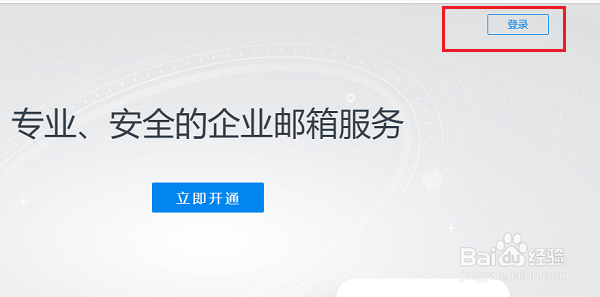
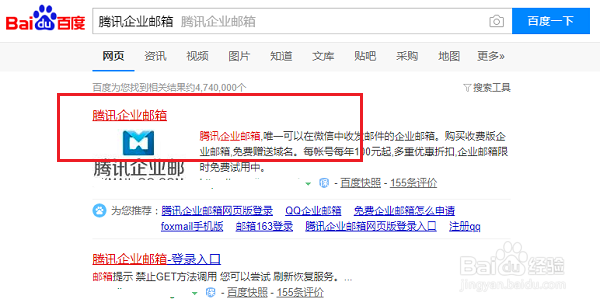
1、第一步打开win10系统,百度搜索腾讯企业邮箱,进去官网,如下图所示:
腾讯企业邮箱怎么设置邮件提醒

2、第二步在企业邮箱登录界面,登录账号进去,如下图所示:

腾讯企业邮箱怎么设置邮件提醒

3、第三步进去之后,点击邮箱设置,如下图所示:

腾讯企业邮箱怎么设置邮件提醒

4、第四步在邮箱设置界面,点击邮箱绑定,如下图所示:

腾讯企业邮箱怎么设置邮件提醒

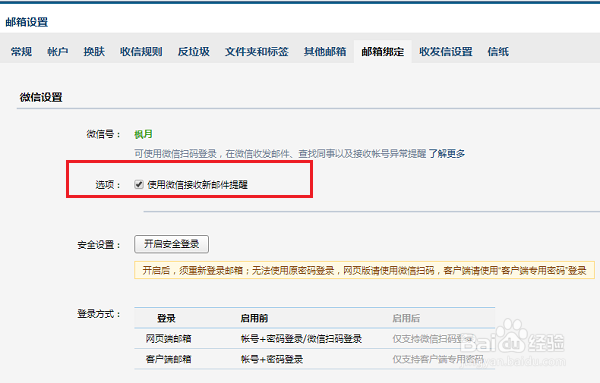
5、第五步邮箱绑定界面,可以绑定微信,然后勾选“使用微信接收新邮件提醒”,这样就设置了邮件提醒,如下图所示:
腾讯企业邮箱怎么设置邮件提醒

1、1.打开win10系统,百度搜索腾讯企业邮箱,进去官网

2.进去官网,登录账号进去

3.进去企业邮箱,点击设置,选择邮箱设置

4.进去之后,绑定微信,然后勾选使用微信接收新邮件提醒

5.点击保存更改,就设置了邮件提醒

  • 如何在wps财务记账平台中查看已邀请的团队成员
  • vba解决excel打印时线框压住文字的现象
  • 163网易免费邮数据同步到OutLook2013
  • Foxmail怎么设置帐号的显示名称?
  • 怎样编辑Excel文件的属性以保护作者信息
  • 热门搜索
    金华旅游景点大全 泰国曼谷旅游攻略 学生旅游 乌海旅游景点大全 国民旅游休闲纲要 昌平旅游 长海县旅游 丽江香格里拉旅游 丽江著名旅游景点 去青岛旅游