1、首先我们打开我们电脑中的Google Earth Pro软件,小编电脑中安装的版本是7.3.2.5776 (64-bit),当然这个方法不受版本限制。
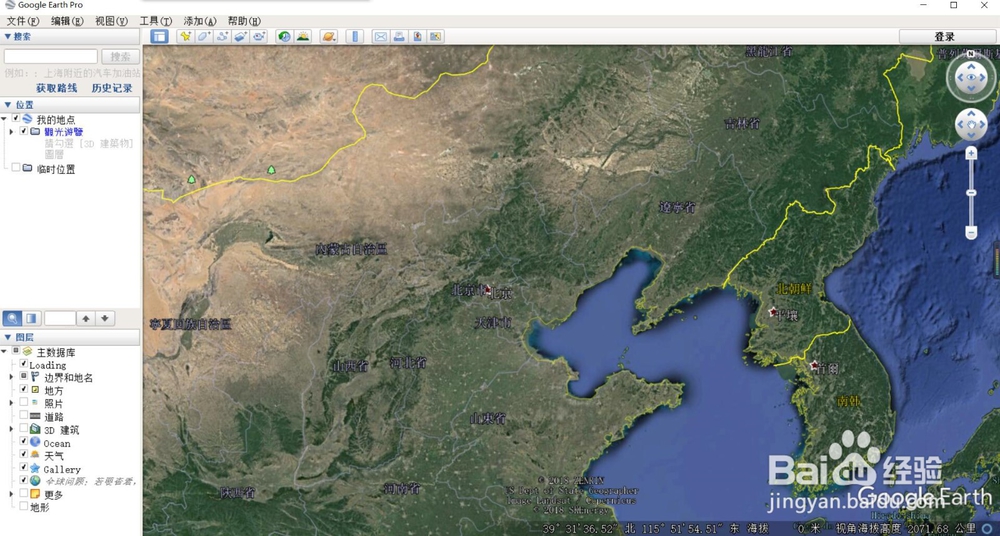
2、在上方的工具栏中我们找到“显示表尺”这一项,我们左键点击这个选项,此时屏幕中间会出现一个选项面板。
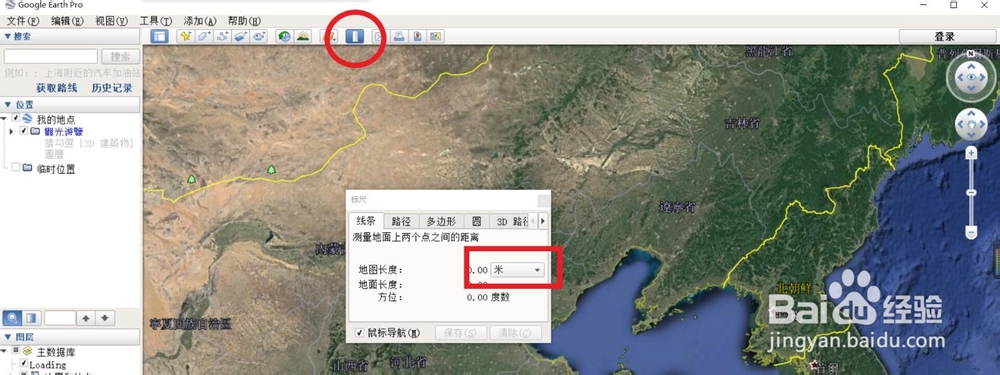
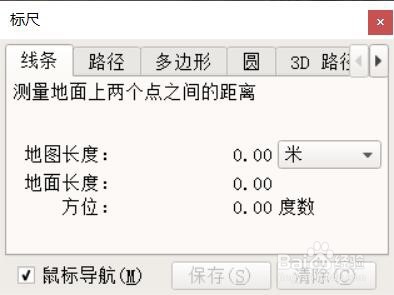
3、选项面板中有多种测距标尺,单段线、多段线、多边形等,我们做演示,选择“线条”这一项,按需求选择单位,我们在这里选择“公里”做单位。
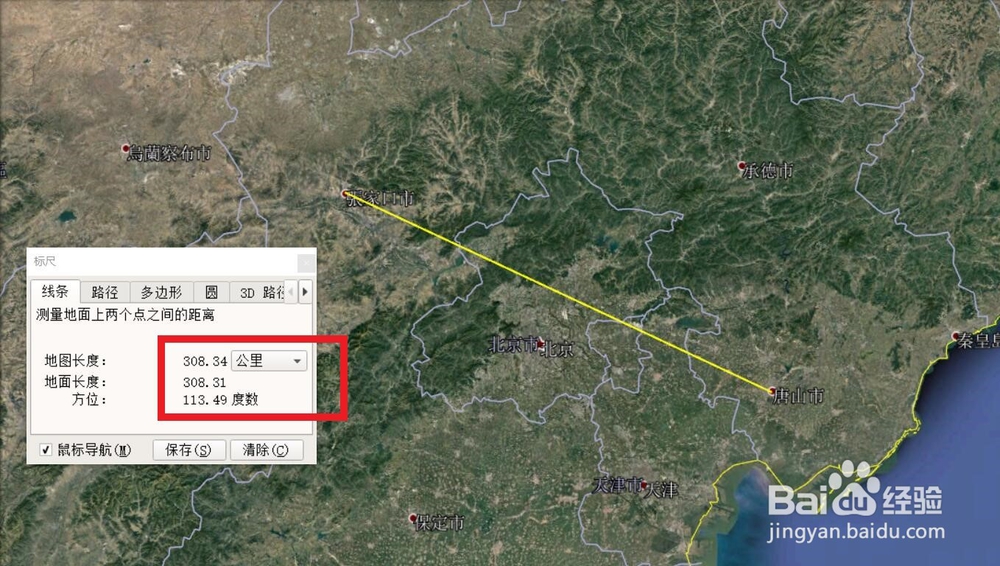
4、将鼠标移动至地图内,点击第一下作为起点,点击第二下作为终点,此时会生成一段黄色的线便是两点间的线段距离,标尺面板中显示的数据便是两点间的距离。
1、打开谷歌地图,选择标尺选项。
2、弹出的面板中选择测量标尺和单位。
3、点击起点和终点,便测量完成啦!
