1、我们首先打开WPS,新建一个文档,然后在上方找到【视图】,如图所示。
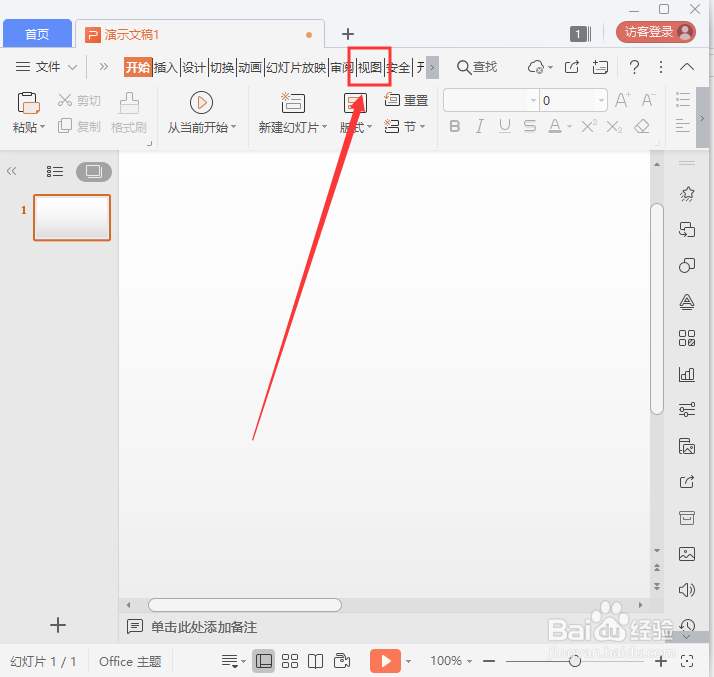
2、我们点击视图,在视图的方会出现【网格和参考线】,如图所示。

3、打开网格线和参考线之后,把参考线第一个选项打上勾,点击【确定】。

4、打上勾之后,我们看到文档中出现(水平和垂直)的参考线,如图所示。

5、我们按住【CTRL】键,把水平参考线向下(或向上)拉动即可复制,如图所示。

6、接着,我们按住【CTRL】键,把垂直参考线向右(或向左)拉动到合适的位置松开鼠标即可,如图所示。

7、最后,如果我们不需要参考线了,直接把参考线拉动到文档的边上就可以删除了。

1、打开WPS,找到【视图】。
2、点击视图【网格和参考线】。
3、把参考线第一个选项打上勾,点击【确定】。
4、文档中出现(水平和垂直)的参考线。
5、按住【CTRL】键,复制水平参考线。
6、按住【CTRL】键,复制垂直参考线。
7、把参考线拉动到文档的边上就可以删除。
