Excel不点鼠标快速录入数据批量调节高度和宽度

 时间:2026-05-03 10:42:55

1、首先我们打开WPS表格,点击第一行输入我们想要输入的内容,然后我们点击“Enter”也就是回车键第二行输入内容,第三行也是如此操作。


Excel不点鼠标快速录入数据批量调节高度和宽度

Excel不点鼠标快速录入数据批量调节高度和宽度

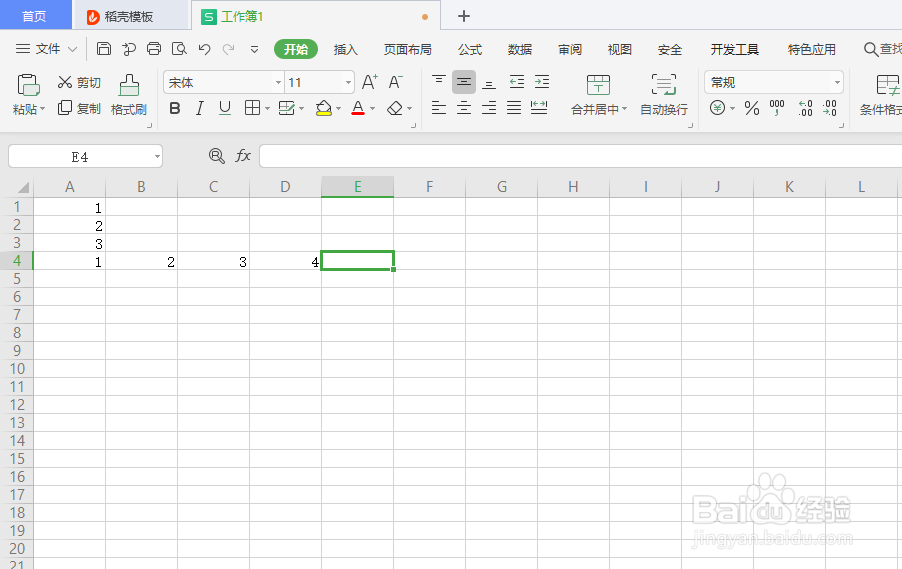
2、那么如何跳入第二列输入内容呢,我们需要点击“Tab”键切换。第三列也是如此。
Excel不点鼠标快速录入数据批量调节高度和宽度

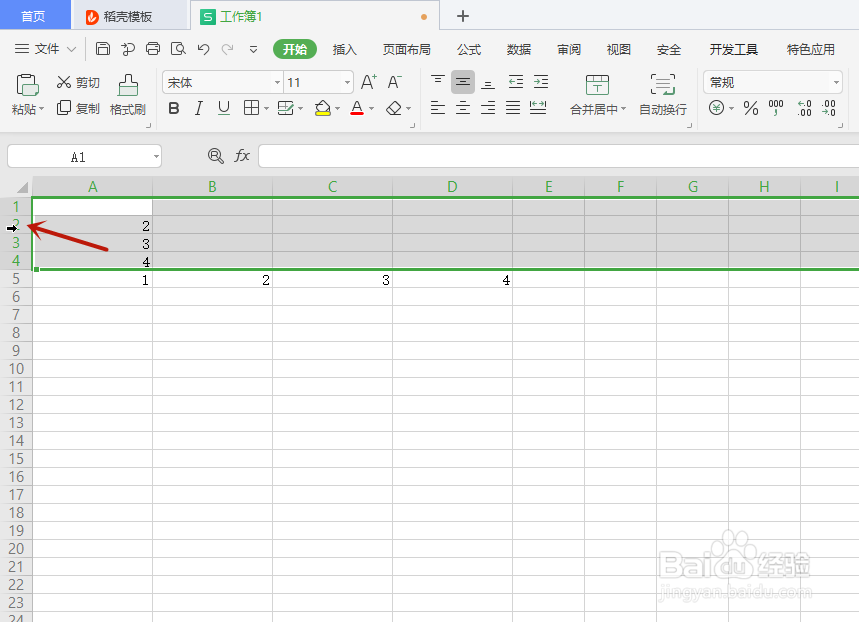
3、调整宽度,我们点击鼠标左键选中“ABCD”,然后拖动变大变小。

Excel不点鼠标快速录入数据批量调节高度和宽度

Excel不点鼠标快速录入数据批量调节高度和宽度

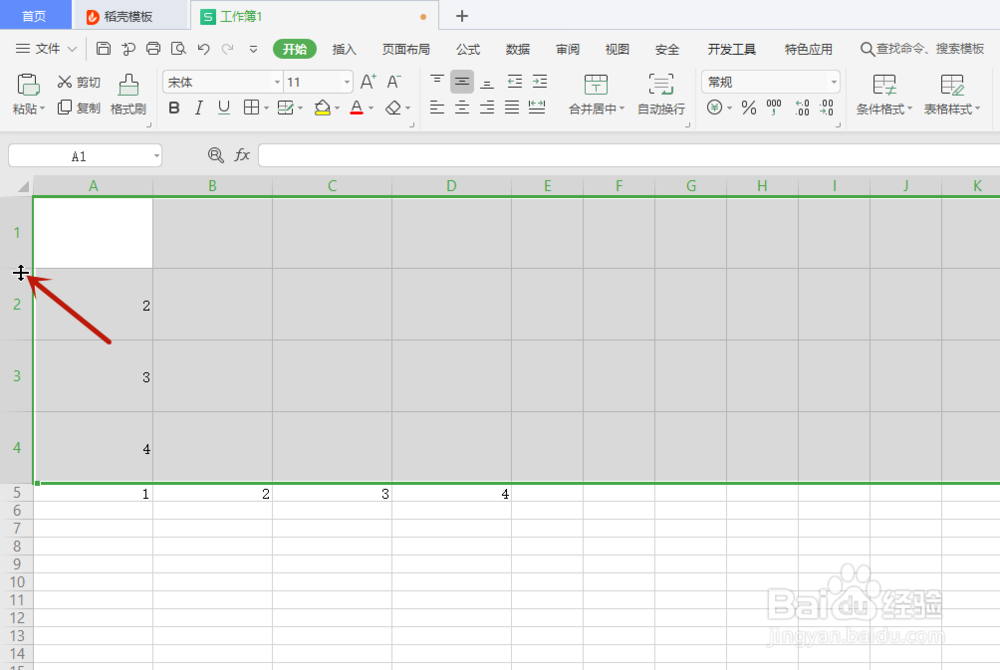
4、调整高度也是一样,我们点击鼠标左键选中“1234”,然后拖动变大变小。
Excel不点鼠标快速录入数据批量调节高度和宽度

Excel不点鼠标快速录入数据批量调节高度和宽度

1、输入第一行内容,点击“Enter”输入第二行内容。

2、输入第一列内容后,点击“Tab”键切换第二列输入内容。

3、调整宽度,点击鼠标左键选中“ABCD”,拖动变大变小。

4、调整高度,点击鼠标左键选中“1234”,拖动变大变小。

  • 电脑上图片怎么缩小尺寸
  • 表格宽度如何调整
  • 电脑上表格大小怎么调
  • 电脑上如何将图片放大
  • 怎么把表格拉长
  • 热门搜索
    大连海岛旅游攻略 安徽旅游论坛 昆明旅游地图 山西旅游局 石家庄旅游团 大西北旅游 马来西亚旅游注意事项 韩国旅游线路 深圳市旅游 土耳其旅游景点