怎样在 PPT中创建八边形和它的内切圆

 时间:2026-02-13 19:51:45

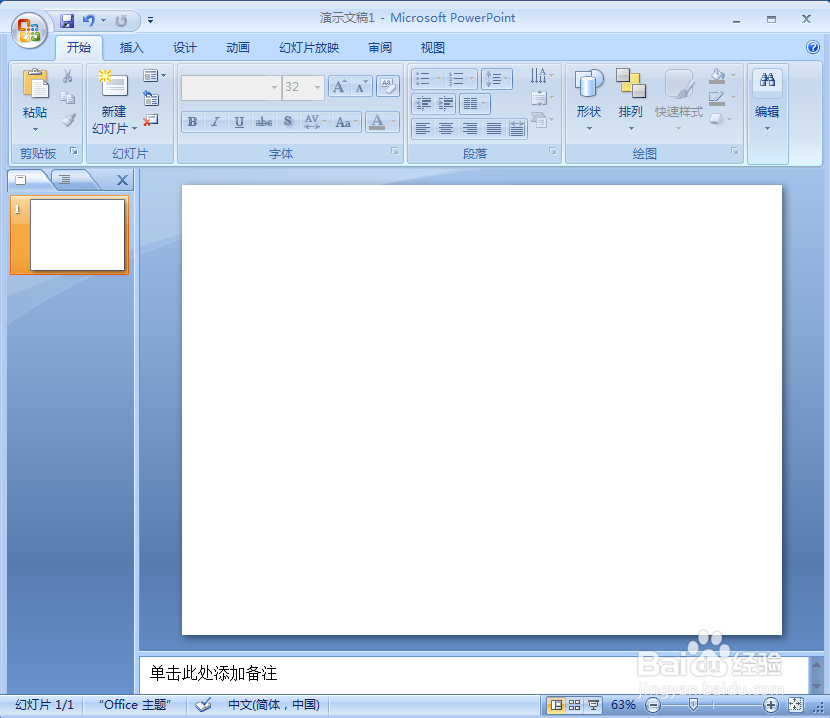
1、打开powerpoint 2007,进入其主界面中;
怎样在 PPT中创建八边形和它的内切圆

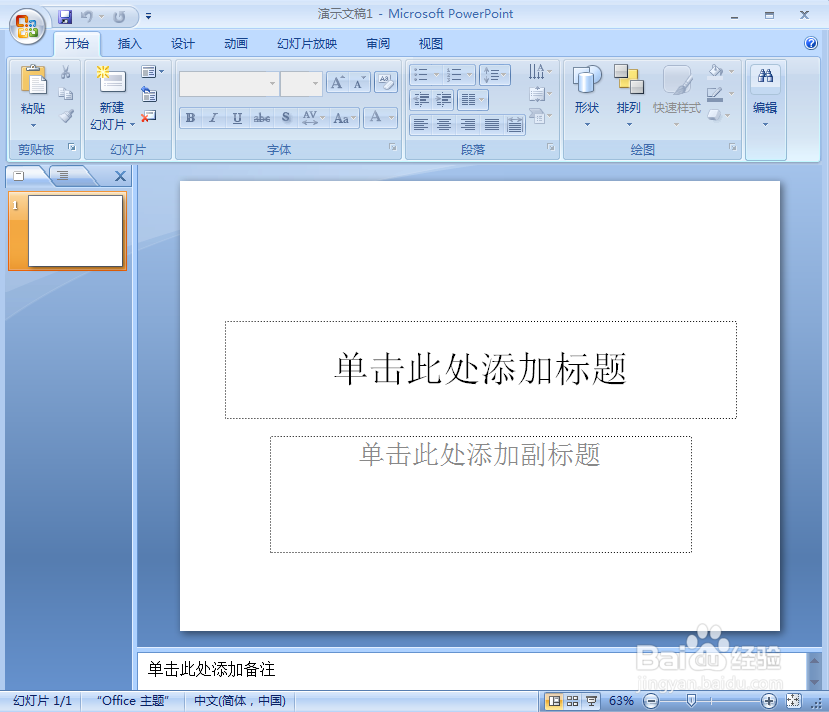
2、将单击此处添加标题和副标题输入框删除,出现一个空白页面;

怎样在 PPT中创建八边形和它的内切圆

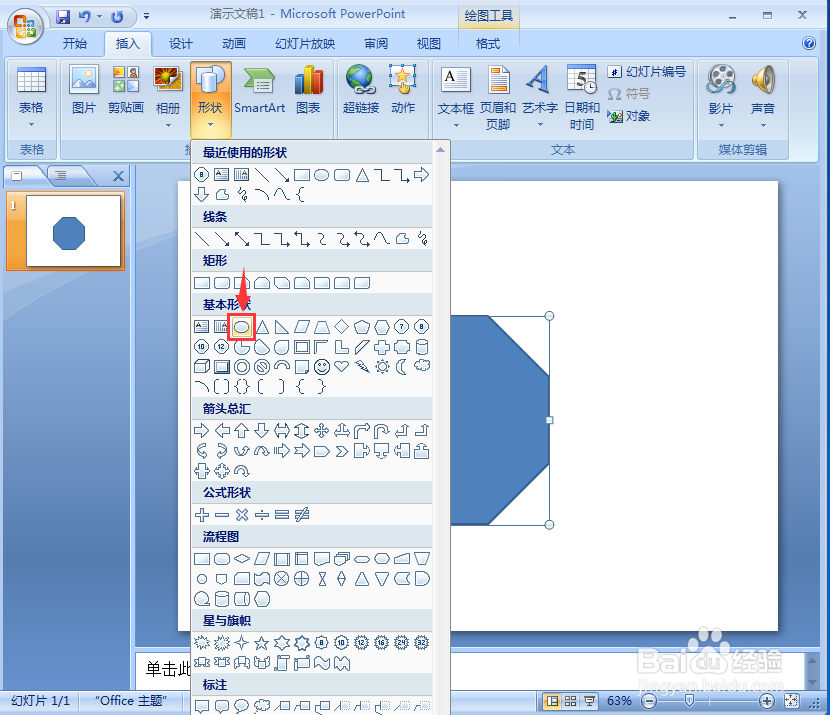
3、点击插入菜单,选择形状工具 ;

怎样在 PPT中创建八边形和它的内切圆

4、在形状库中点击基本形状中的八边形;

怎样在 PPT中创建八边形和它的内切圆

5、结合换档键,画出一个八边形;

怎样在 PPT中创建八边形和它的内切圆

6、点击椭圆工具;

怎样在 PPT中创建八边形和它的内切圆

7、画出一个圆形,调整它的大小与位置,让它正好与圆形相切;

怎样在 PPT中创建八边形和它的内切圆

8、点击格式,添加一种形状样式;

怎样在 PPT中创建八边形和它的内切圆

9、我们就在word中创建好了一个八边形和它的内切圆。

怎样在 PPT中创建八边形和它的内切圆

1、打开powerpoint,点击插入,选择形状;

2、在基本形状中点击八边形,画出一个八边形;

3、在基本形状中点击椭圆,画出一个内切圆;

4、添加形状样式。

  • 怎样修改SolidEdge草图所在的平面
  • 三维模型中的构件如何动起来?
  • caxa三维设计训练四十二之标注三维实体
  • CAD如何插入表格
  • 如何用AutoCAD软件绘制圆柱轴承?
  • 热门搜索
    潮汕旅游 烟台旅游景点 欧洲性旅游 河南旅游景点排名前十 秦皇岛旅游景点 中国旅游胜地 东澳岛旅游攻略 三亚旅游团报价 冰雪旅游 嘉峪关旅游