excel如何筛选出大于平均数的数?

 时间:2026-02-12 23:03:33

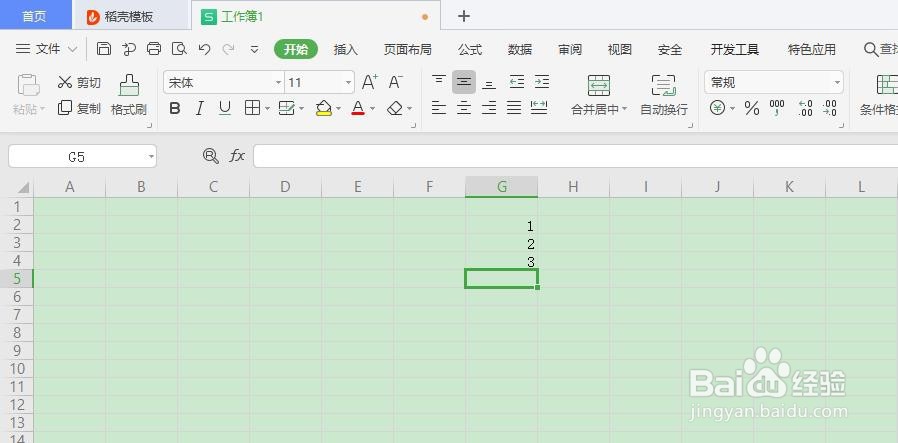
1、点击打开【wps客户端】,选择【文件】打开需要使用的文档,输入对应的数值。
excel如何筛选出大于平均数的数?

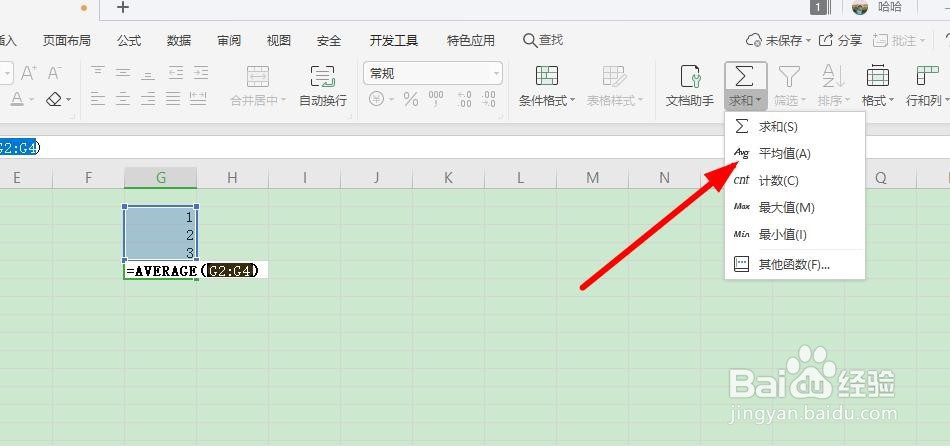
2、选择【开始】菜单-【求和】,在显示的列表里面点击【平均数】计算。

excel如何筛选出大于平均数的数?

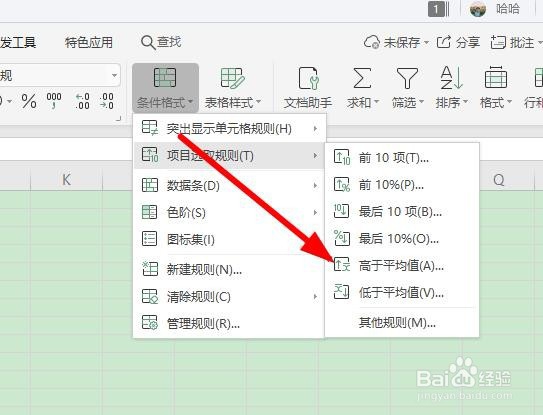
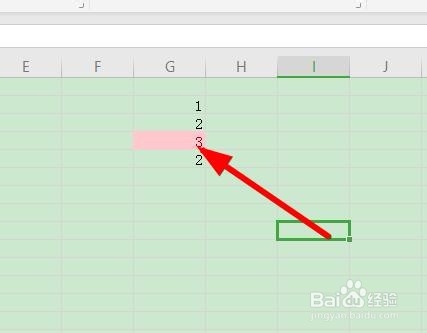
3、计算完以后点击【条件格式】-【项目选取规则】-【大于平均数】,筛选出符合要求的数值。
excel如何筛选出大于平均数的数?

4、在弹出的对话框里面点击设置【选定区域设置】,点击【浅红填充字体文本】更好的区分出来。

excel如何筛选出大于平均数的数?

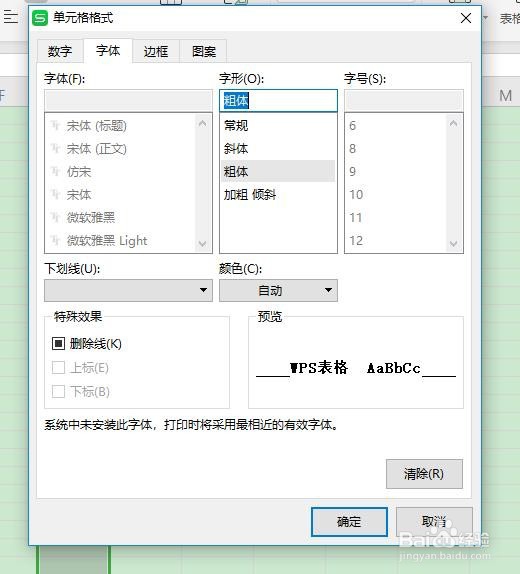
5、再就是可以点击下方的【自定义格式】,在弹出的【字体】里面选择【加粗】。
excel如何筛选出大于平均数的数?

6、然后点击【确定】就可以看到符合要求的单元格标成了红色,设置完单击【保存】就可以了。
excel如何筛选出大于平均数的数?

1、1.打开【wps文档】,在单元格里面输入对应的数值

2.点击【开始】-【求和】-【平均数】计算数值

3.然后点击【条件格式】-【高于平均数】

4.在弹出的对话框里面点击选择【标注颜色】

5.选择【确定】就可以计算出对应的数值了

  • 利用Excel函数判断成绩等级(大于等于60为合格,大于等于70为中等
  • excel分数大于80小于等于90为优秀的公式
  • Excel中大于60等于合格,小于60不合格怎么弄?
  • excel表格如何统计各部门人数
  • Excel计算小于60分的人数如何操作?
  • 热门搜索
    成都市内旅游景点 旅游咨询 旅游推广 漳州旅游景点 张家界旅游线路 佳木斯旅游 江泰旅游保险网 春节旅游好去处 十月旅游 江阴旅游