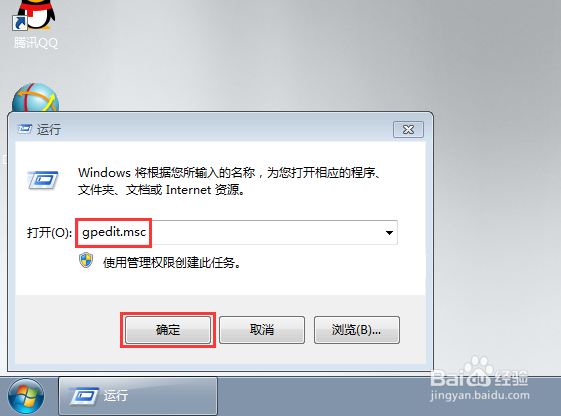
1、在电脑桌面使用快捷键win键+r唤出登录界面,在搜索框中输入gpedit.msc,点击确定打开本地组策略编辑器。
2、在打开的本地组策略编辑器左侧菜单中依次点击打开计算机配置—windows设置—安全设置—本地策略,然后选中其下的安全选项。

3、在右侧窗口中找到并双击网络访问:不允许存储网络身份验证的密码和凭据。

4、在打开的窗口中勾选已启用,然后点击确定即可。

5、这样设置之后每次访问共享文件夹的时候都需要输入一次账号和密码。
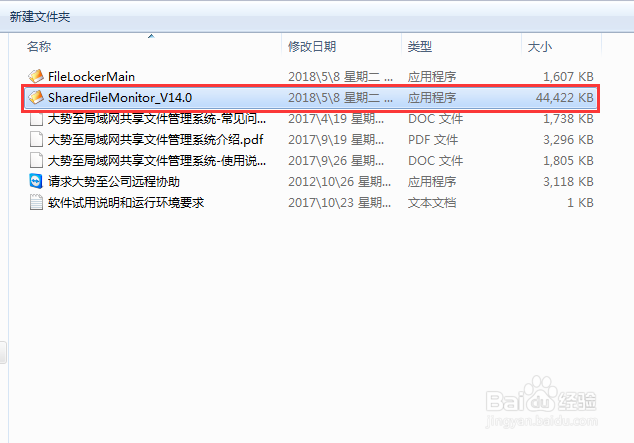
1、百度大势至局域网共享文件管理系统,找到其官网下载,下载完成后解压,在解压的文件中找到SharedFileMonitor_V14.0.exe并安装到共享文件服务器中去,安装十分简单,这里就不详细说明,根据提示进行即可。
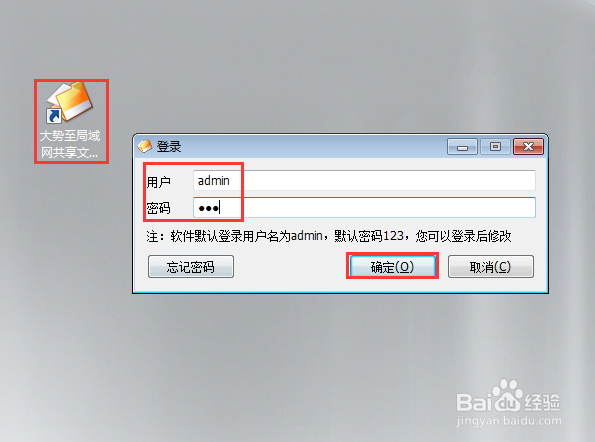
2、安装完成后返回电脑桌面,找到名称为大势至局域网共享文件管理系统的快捷方式,双击打开,在弹出的登录框中根据提示输入用户和密码,点击确定登入。
3、在打开的主界面左上角找到并点击启动保护,在弹出的驱动安装窗口中点击安装,安装完成后会再次弹出一个窗口,点击确定即可。

4、在启动保护的右侧找到并点击全局设置,勾选启用远程用户校验,然后点击远程登录用户设置。
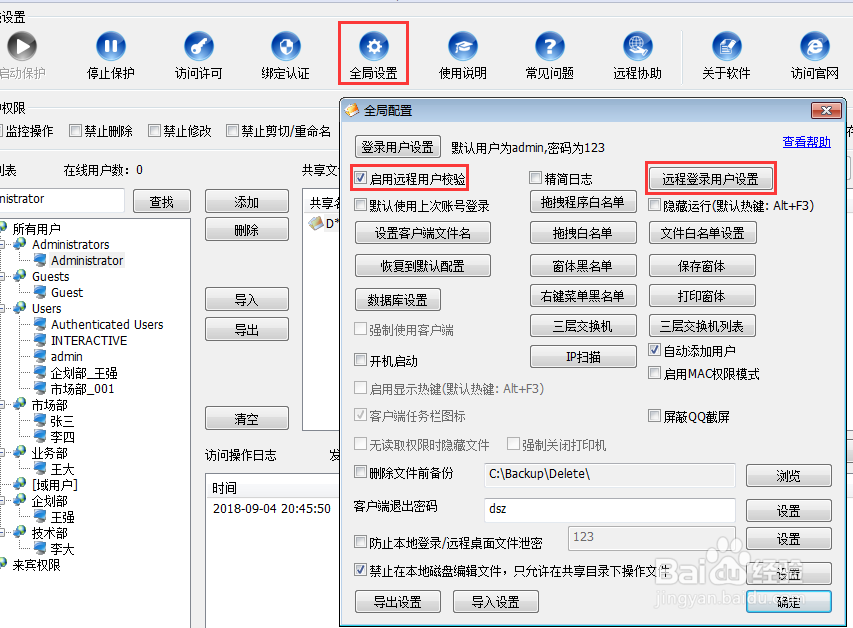
5、在弹出的窗口中点击增加,输入用户名和密码,然后依次点击确定。

6、把步骤1中解压的FileLockerMain.exe安装到每台客户机上去,安装完成后使用快捷alt+F5唤出登录框,根据提示输入初始密码,然后点击确定。

7、在弹出的窗口中输入共享文件服务器的IP地址,然后点击保存。

8、然后点击右上角的操作软件,在弹出的菜单中点击远程用户校验。
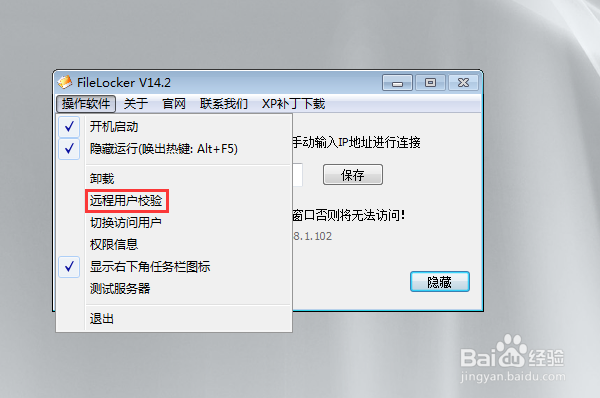
9、把之前设置的账号和密码输入进去,然后点击确定,这时候才能正常访问共享文件夹,有效的保证企业内部文件的安全。

10、以后每次访问共享文件夹都必须运行该软件,然后同样的步骤校验用户才能正常访问共享文件夹。
