如何去掉word2016页眉中的下划线?

 时间:2026-02-11 22:58:45

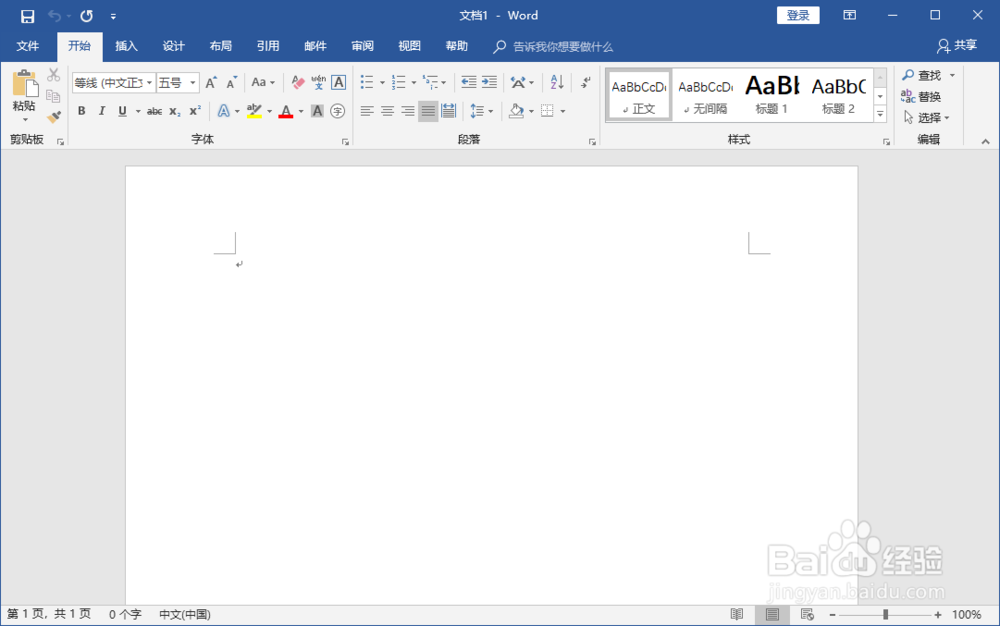
1、首先,打开word2016文档。

如何去掉word2016页眉中的下划线?

2、新建一个空白文档。快捷键ctrl+n。

如何去掉word2016页眉中的下划线?

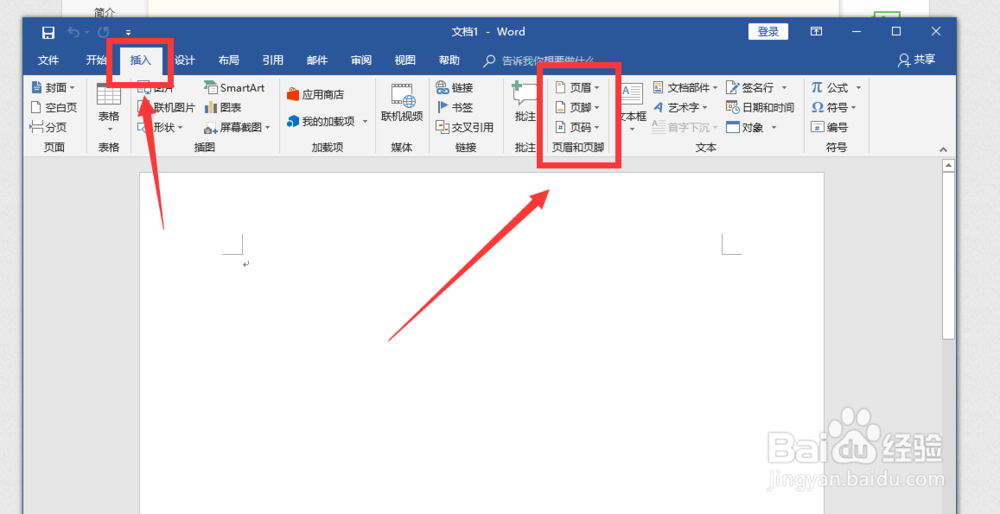
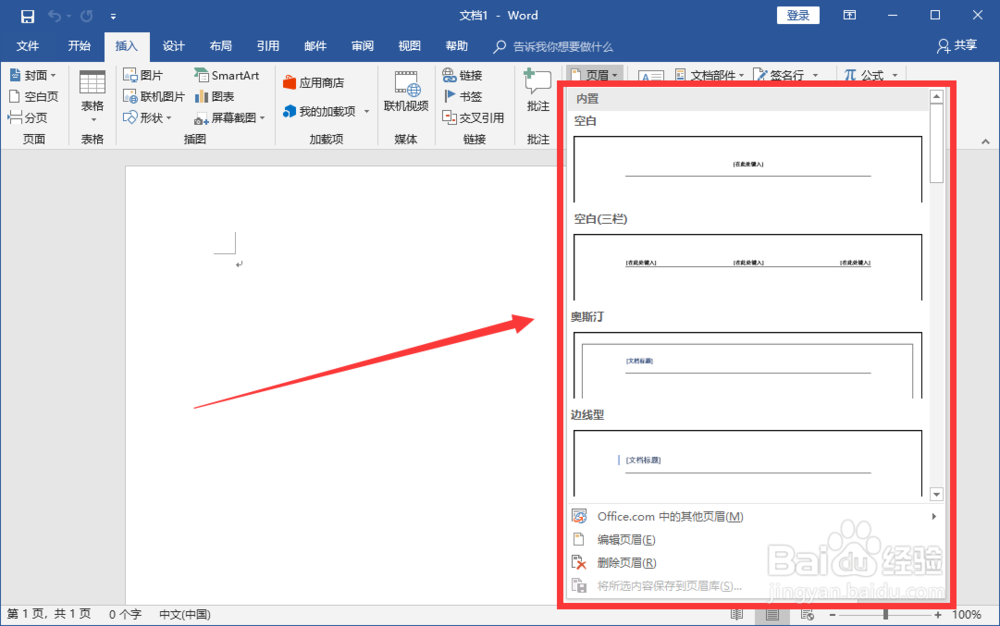
3、在菜单栏上选择【插入】>【页眉】。

如何去掉word2016页眉中的下划线?

4、弹出页眉的操作框,操作框中有页眉的各种样式,可根据自己的需要进行选择。
如何去掉word2016页眉中的下划线?

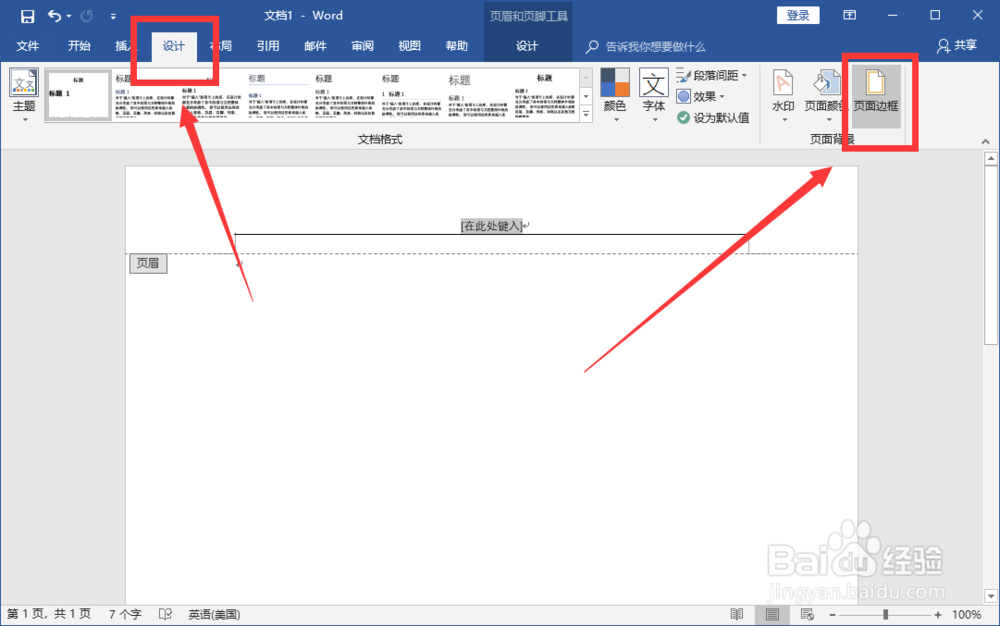
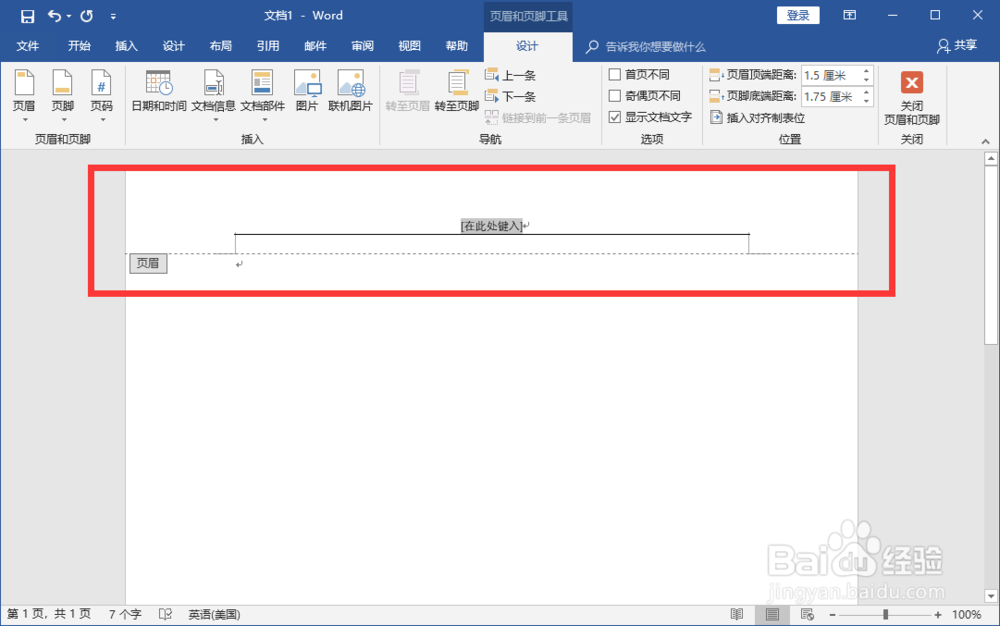
5、这里以空白页眉为例。如图是默认的样式,接下来我们来将下划线去掉。

在页眉处双击,使页眉处于编辑状态。
如何去掉word2016页眉中的下划线?

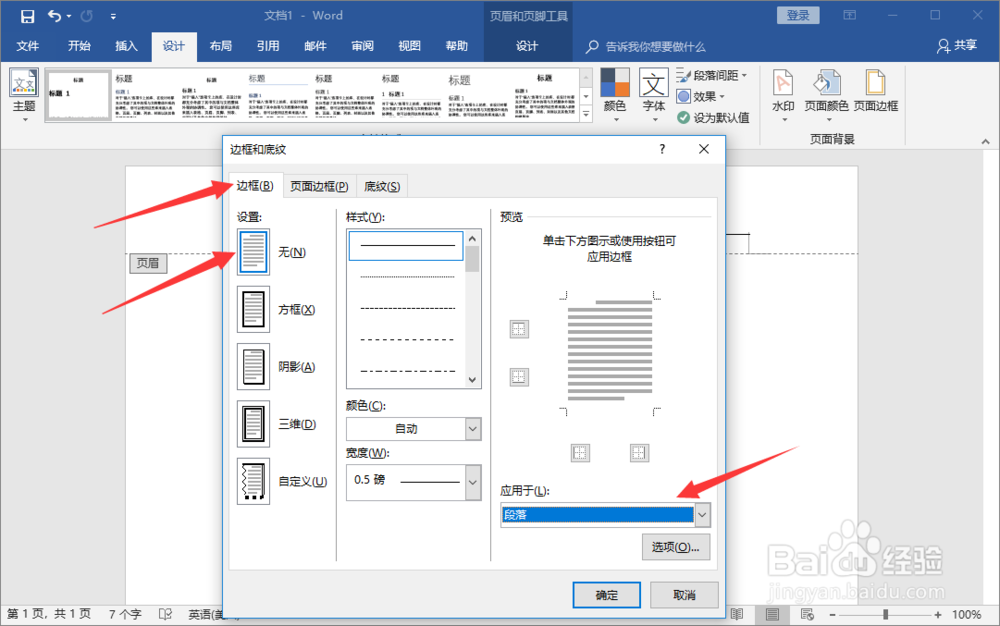
6、菜单栏上选择【设计】>【页面边框】。

如何去掉word2016页眉中的下划线?

7、弹出边框和底纹操作框。切换到边框操作窗口,设置一栏选择“无”,右下角“应用于”改为“段落”,点击确定。
如何去掉word2016页眉中的下划线?

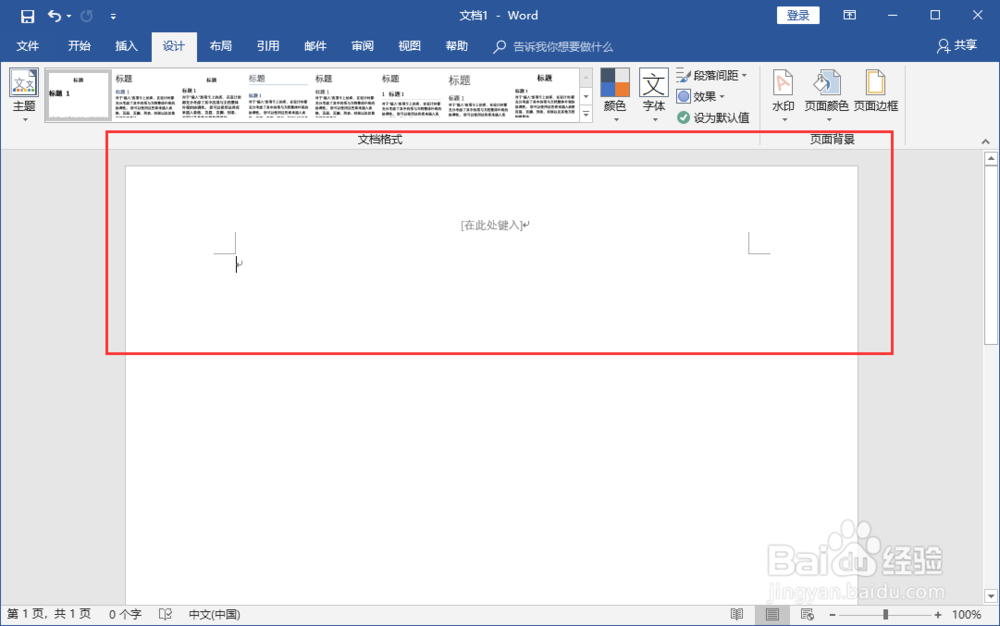
8、回到Word文档中后,可以发现页眉上默认的下划线已经被去掉。

如何去掉word2016页眉中的下划线?

  • Word2019版本怎么设置页码首页不设
  • word怎么在页面视图中显示垂直标尺
  • word怎么更新目录
  • word中该如何去除换行符呢?
  • word软件中分节符的使用
  • 热门搜索
    澳大利亚旅游局 长沙旅游景点大全 马来西亚旅游注意事项 大理古城旅游 韩国济州岛旅游 长治旅游景点大全 旅游点 旅游摄影 番禺旅游 北京旅游公司