1、打开要设置日期格式的工作表。

2、选择要设置日期格式的单元格区域。这里选择的是A3:A23的单元格区域。
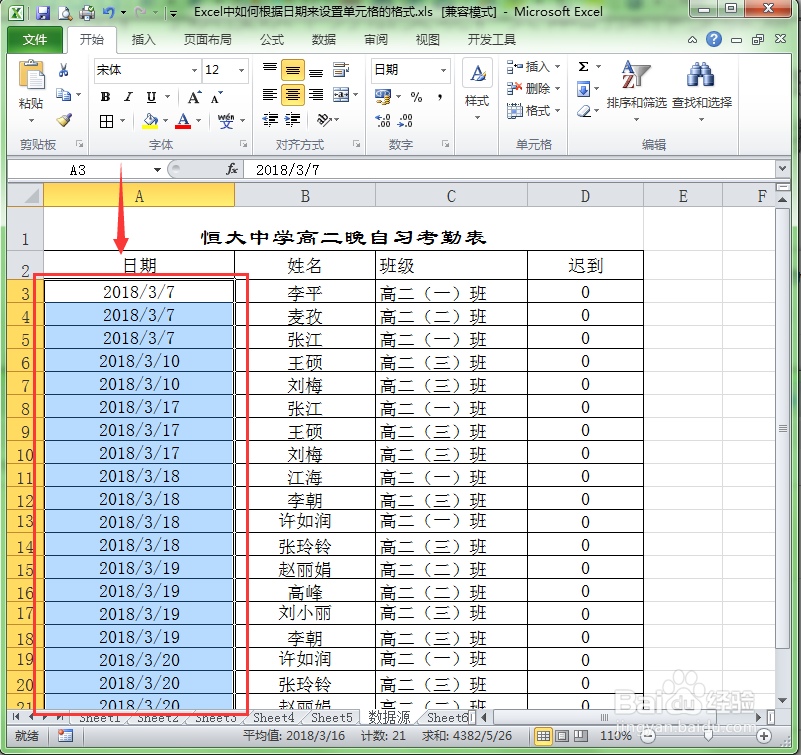
3、选择“开始”菜单选项卡,单击工具栏中的“条件格式”命令。

4、在弹出的下拉菜单中选择”突出显示单元格规则“命令,再从下拉菜单中选择”发生日期“命令。

5、此时会弹出”发生日期“对话框。单击第一个下拉列表按钮,在弹出的下拉菜单中选择用户想要的条件。这里选择“上周”。

6、在“设置为”下拉列表中选择一种格式。

7、这样就把我们需要的日期以填充颜色的模式标记出来了。

时间:2026-05-04 03:07:38
1、打开要设置日期格式的工作表。
2、选择要设置日期格式的单元格区域。这里选择的是A3:A23的单元格区域。
3、选择“开始”菜单选项卡,单击工具栏中的“条件格式”命令。
4、在弹出的下拉菜单中选择”突出显示单元格规则“命令,再从下拉菜单中选择”发生日期“命令。
5、此时会弹出”发生日期“对话框。单击第一个下拉列表按钮,在弹出的下拉菜单中选择用户想要的条件。这里选择“上周”。
6、在“设置为”下拉列表中选择一种格式。
7、这样就把我们需要的日期以填充颜色的模式标记出来了。
