win10退出游戏后任务栏图标错位解决方法

 时间:2026-04-29 02:25:01

1、方法一:重启windows资源管理器

1.在任务栏空白处右击,选择【任务管理器】选项

win10退出游戏后任务栏图标错位解决方法

2、2.在打开的任务管理器中找到【windows资源管理器】,右击选择【重新启动】,不出问题的话就会恢复图标正常显示

win10退出游戏后任务栏图标错位解决方法

3、方法二:关闭任务栏隐藏图标功能

1.右击任务栏空白处,在弹出的右键菜单选择【🔅任务栏设置】选项

win10退出游戏后任务栏图标错位解决方法

4、2.在打开的设置界面右侧下拉,找到【选择哪些图标显示在任务栏上】选项并打开它

win10退出游戏后任务栏图标错位解决方法

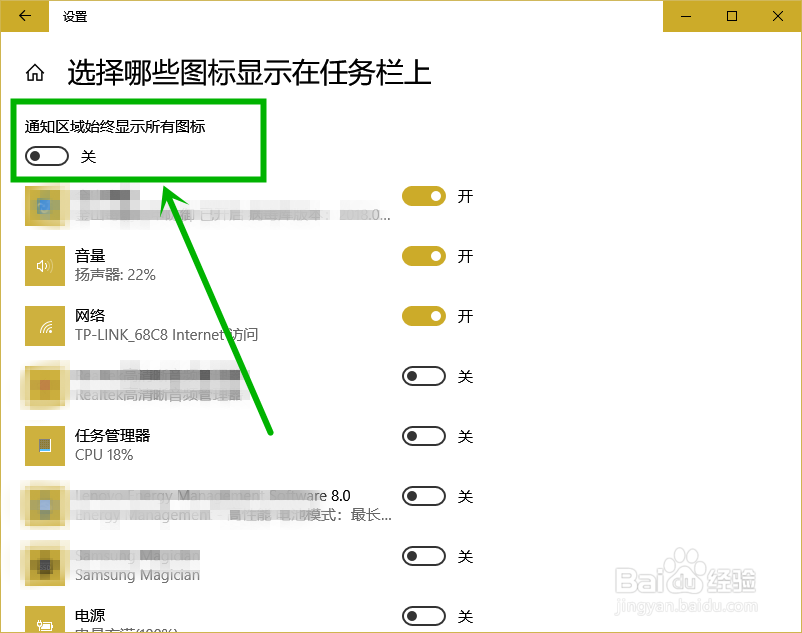
5、3.在打开的界面将【通知区域始终显示所有图标】下面的按钮打开,这样任务栏就不会隐藏图标了
win10退出游戏后任务栏图标错位解决方法

6、方法三:重启电脑

重启电脑会帮助我们解决很多问题,但往往需要等待漫长的时间,尤其是对时间比较紧的小伙伴,此方法建议最后尝试

win10退出游戏后任务栏图标错位解决方法

7、方法四:将隐藏的图标拖拽出来

这是比较折中的方法,将鼠标放在图标上面,然后按住鼠标左键,将图标拖拽到任务栏,全部拖拽出来

win10退出游戏后任务栏图标错位解决方法

  • win10系统任务栏太小了怎么调大一点?
  • win10每次开机桌面图标都会乱了怎么办
  • Win10如何快速打开计算器
  • Win10如何隐藏任务栏图标
  • 怎么将Win10右下角小图标叠起来
  • 热门搜索
    安徽的旅游景点 呼伦贝尔草原旅游 河北省旅游景点大全 杭州旅游攻略一日游 夏天最好的旅游地方 贺州旅游景点 欧洲旅游地图 厦门周边旅游 泉州旅游团 互助旅游