怎么样禁止Win10系统后台自动运行程序

 时间:2026-02-15 16:08:38

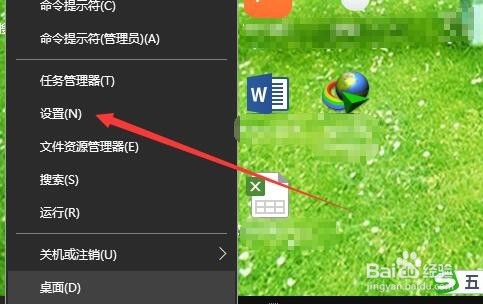
1、鼠标右键点击开始按钮,在弹出菜单中选择“设置”菜单项。
怎么样禁止Win10系统后台自动运行程序

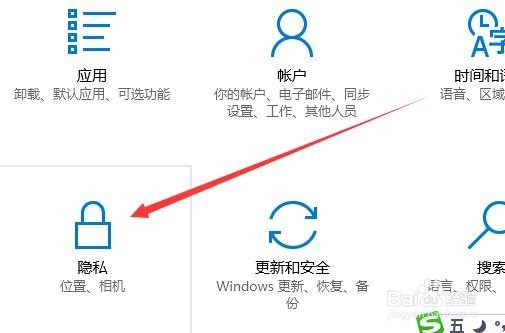
2、这时会打开Windows10设置窗口,点击窗口中的“隐私”图标。

怎么样禁止Win10系统后台自动运行程序

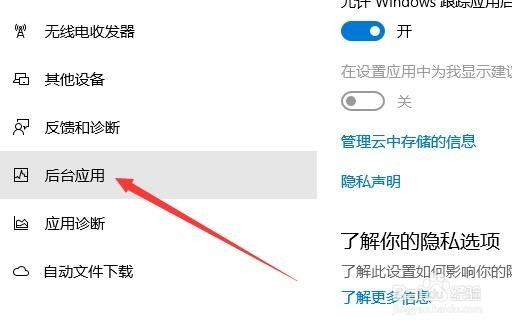
3、在打开的隐私设置窗口中,在左侧的边栏中找到“后台应用”菜单项。

怎么样禁止Win10系统后台自动运行程序

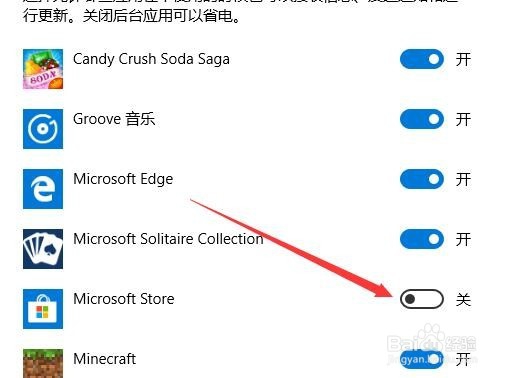
4、在右侧窗口中列出了所有的后台应用,如果要关闭某应用,只需要关闭后面的开关就可以了。

怎么样禁止Win10系统后台自动运行程序

5、比如Windows应用商店,点击其后面的开关选择关闭,这样就关闭了该应用在后台运行。
怎么样禁止Win10系统后台自动运行程序

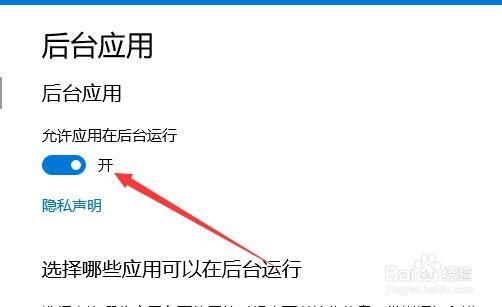
6、如果想要关闭所有的后台应用,只需要点击上面的“允许应用在后台运行”设置开关。
怎么样禁止Win10系统后台自动运行程序

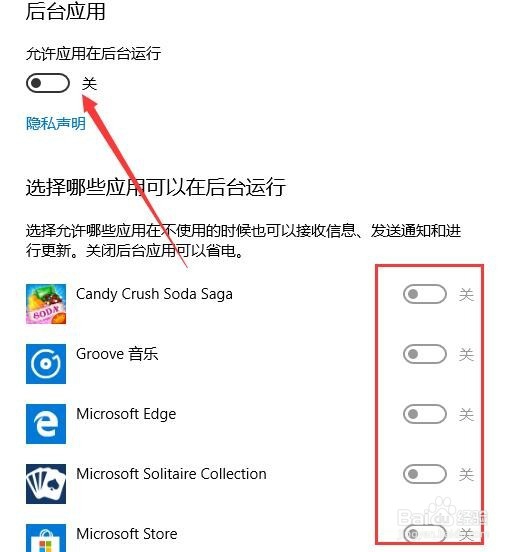
7、把开关设置为关,这样下面所有的应用也会自动全部关闭了。这样就禁止了所有的应用在后台运行。
怎么样禁止Win10系统后台自动运行程序

  • 如何安装Internet Download Manager?
  • Audition磁盘位置如何更改
  • 怎样隐藏控制面板中指定的应用程序
  • 如何寻找并下载正版unturned教程(免费)
  • EditPlus 使用操作教程
  • 热门搜索
    衡山旅游 厦门周边旅游景点 恩施大峡谷旅游 湖南的旅游景点 崇左旅游 丽江旅游团 端午节旅游攻略 越南芽庄旅游攻略 河池旅游 八爪鱼旅游平台