1、下载好后打开压缩包Adobe Photoshop CC 2017-18.0(64 bit)把里面的安装程序文件夹和注册工具解压成下图所示(具体存放位置由您决定,切忌不解压直接双击打开安装程序进行安装)


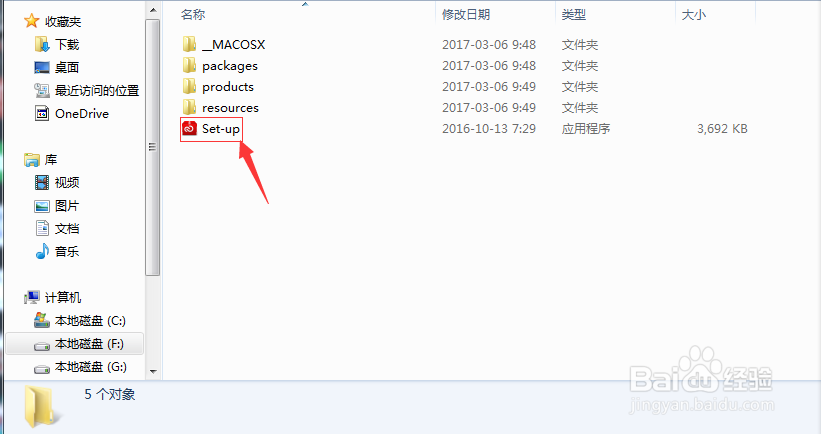
2、断开无线&有线网络后打开安装程序文件夹中的setup.exe开始自动安装

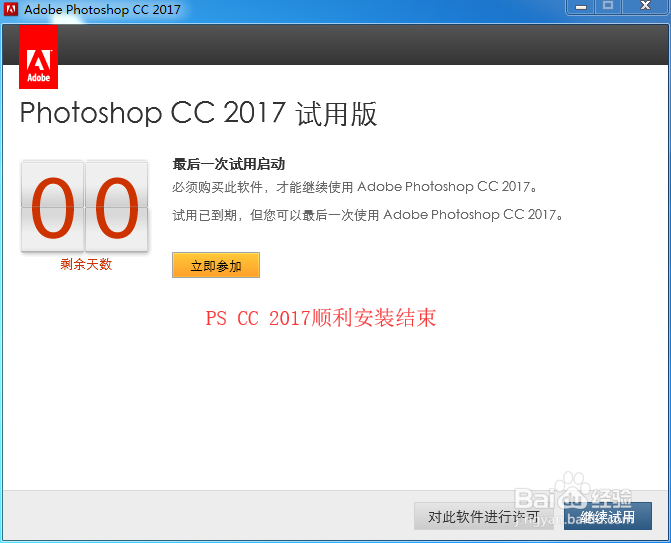
3、接下来等待直到出现如下画面安装过程结束
4、双击打开注册工具按图示操作
友情提醒:
关于安装位置的问题打开下图所示桌面图标看说明


时间:2026-04-24 11:07:00
1、下载好后打开压缩包Adobe Photoshop CC 2017-18.0(64 bit)把里面的安装程序文件夹和注册工具解压成下图所示(具体存放位置由您决定,切忌不解压直接双击打开安装程序进行安装)
2、断开无线&有线网络后打开安装程序文件夹中的setup.exe开始自动安装
3、接下来等待直到出现如下画面安装过程结束
4、双击打开注册工具按图示操作
友情提醒:
关于安装位置的问题打开下图所示桌面图标看说明
