1、右键右下角WiFi图标,选择“打开网络和Internet”设置。

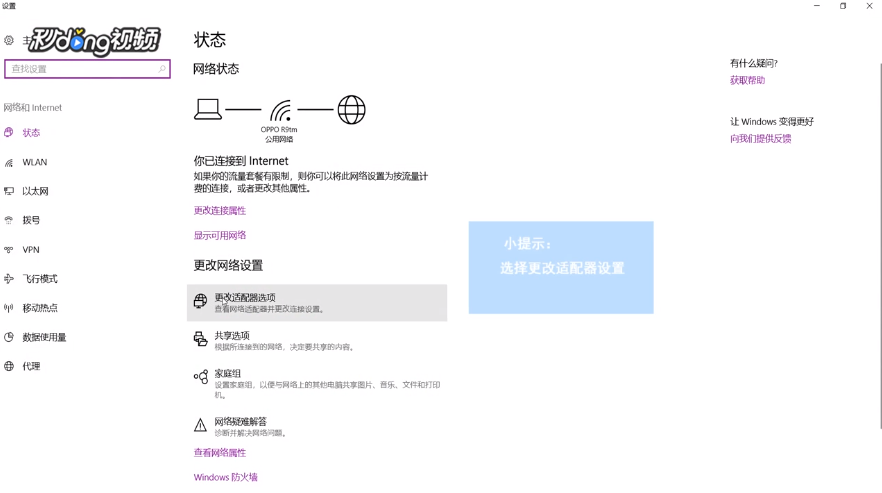
2、选择“更改适配器设置”。
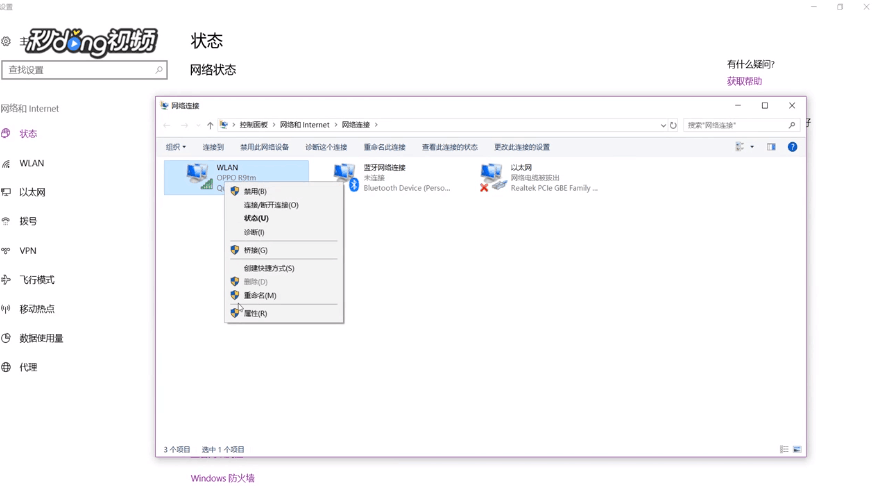
3、在“wlan”上单击右键,选择“属性”。
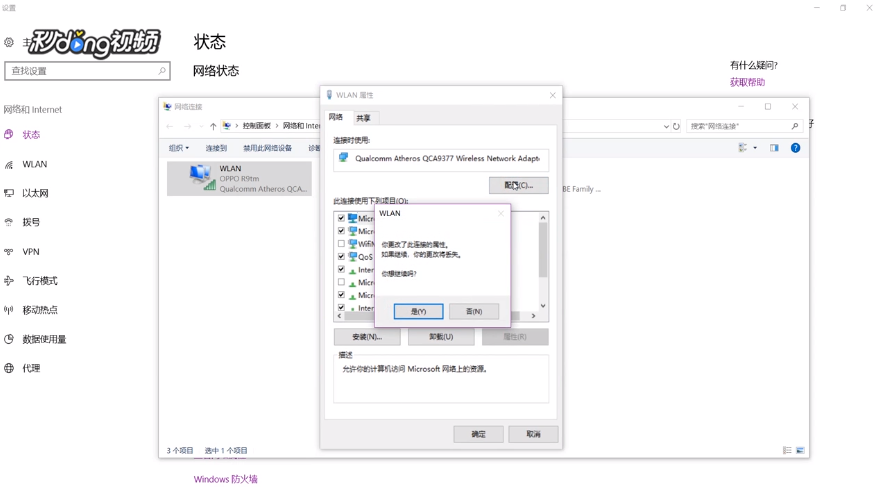
4、在弹出的窗口上,点击右侧“配置”。
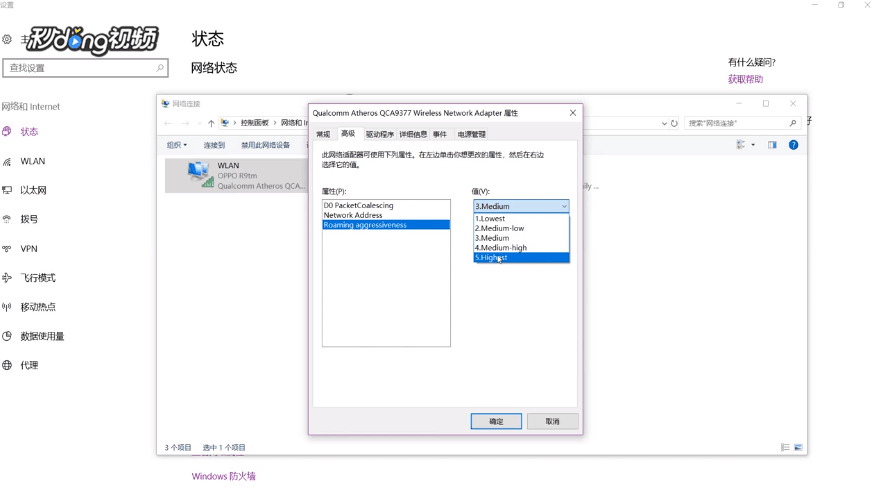
5、在标签栏选择“高级”,拖动滚动条可以看到“Roaming aggressive”,右侧更改为首选5G频带。
时间:2026-04-23 13:08:05
1、右键右下角WiFi图标,选择“打开网络和Internet”设置。
2、选择“更改适配器设置”。
3、在“wlan”上单击右键,选择“属性”。
4、在弹出的窗口上,点击右侧“配置”。
5、在标签栏选择“高级”,拖动滚动条可以看到“Roaming aggressive”,右侧更改为首选5G频带。
