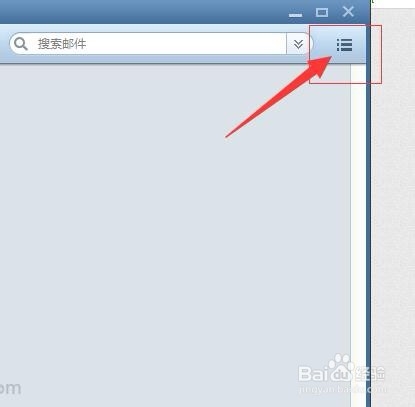
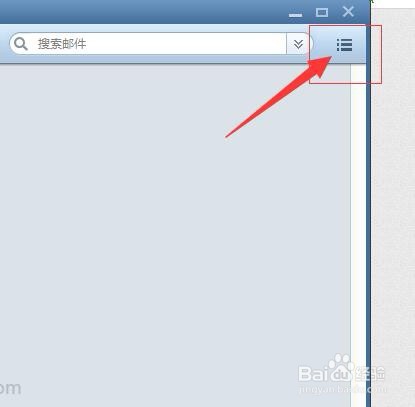
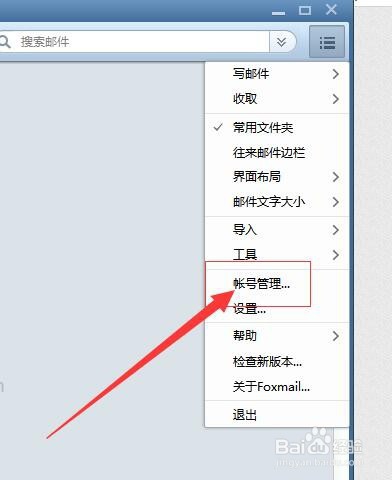
1、首先,打开foxmai客户端,在右上角找到“三”图标,点击进入。如图:
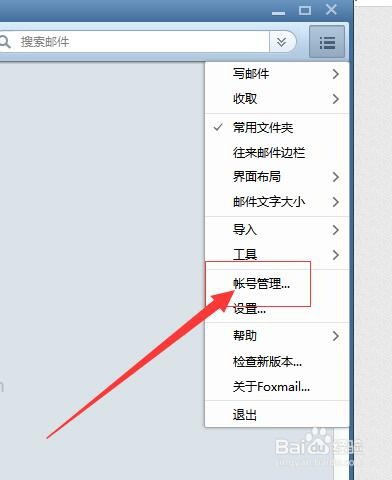
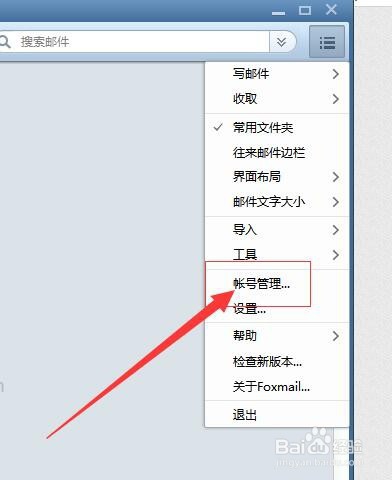
2、接着,在弹出的下拉功能菜单中,选择“账户管理”。如图:
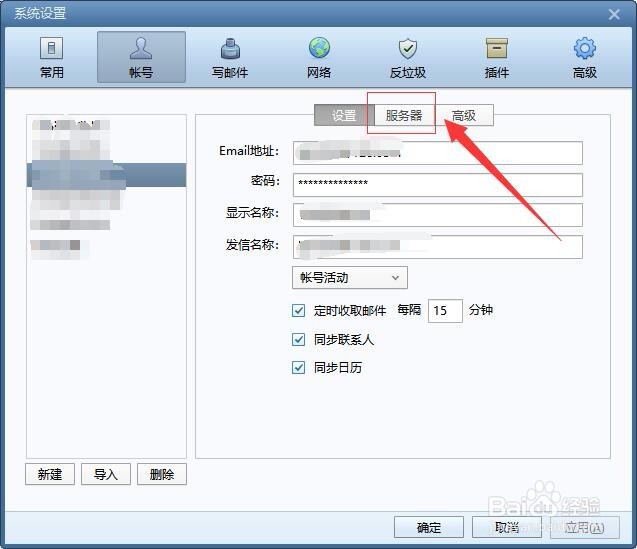
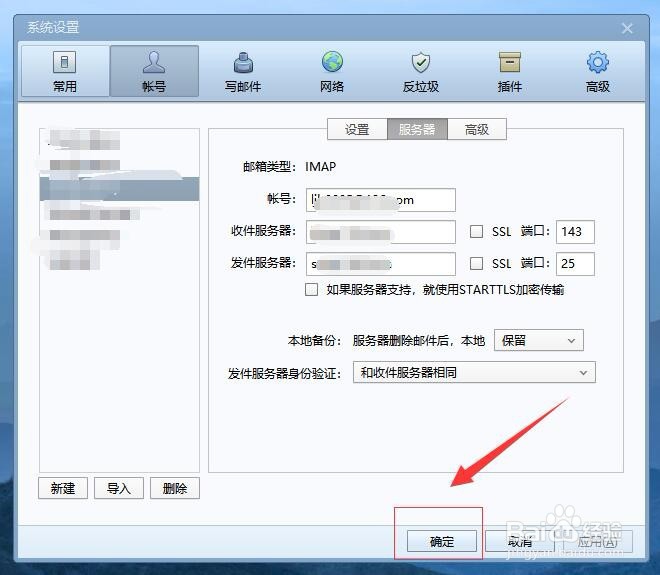
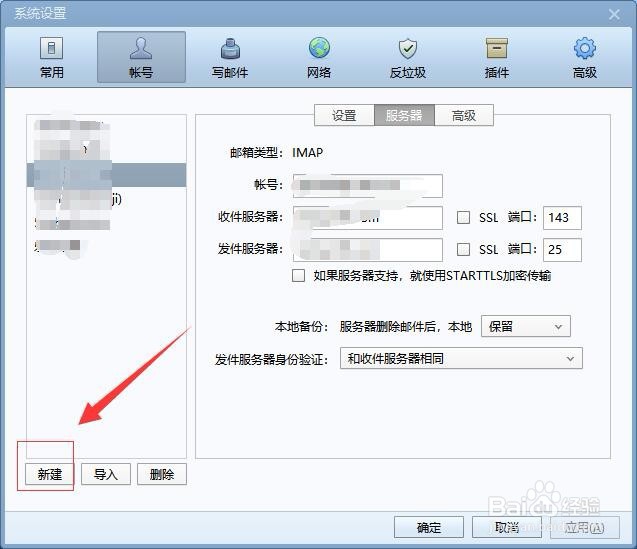
3、接着,进入系统设置界面,在界面中,选择“服务器”选项。如图:
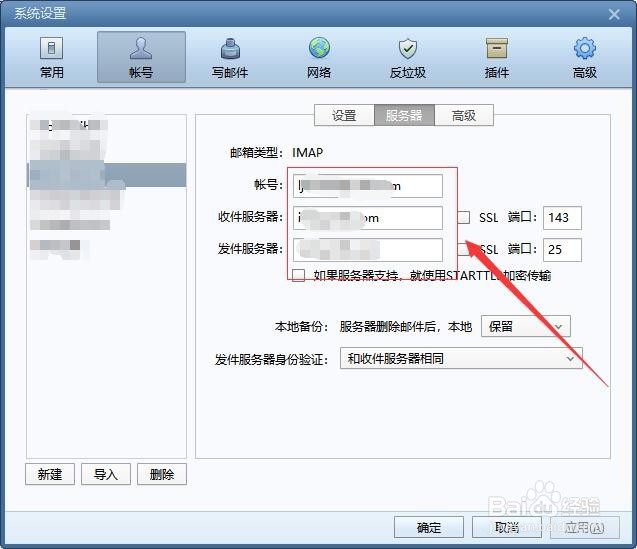
4、接着,进入服务器选项卡界面,在界面中核对账号,收件服务器,发件服务器是否正确。如图:
5、接着,修改核对完后,点击“确定”退出设置,重启启动试试看,如图:
1、首先,打开foxmai客户端,在右上角找到“三”图标,点击进入。如图:
2、接着,在弹出的下拉功能菜单中,选择“账户管理”。如图:
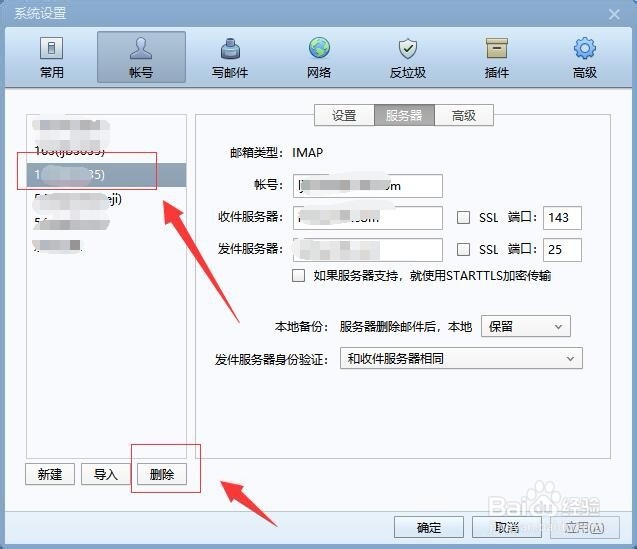
3、接着,进入系统设置界面,在左侧选中提示错误的账号,点击下方的“删除”。如图:
4、接着,选择下方的“新建”,进入新建账号。如图:
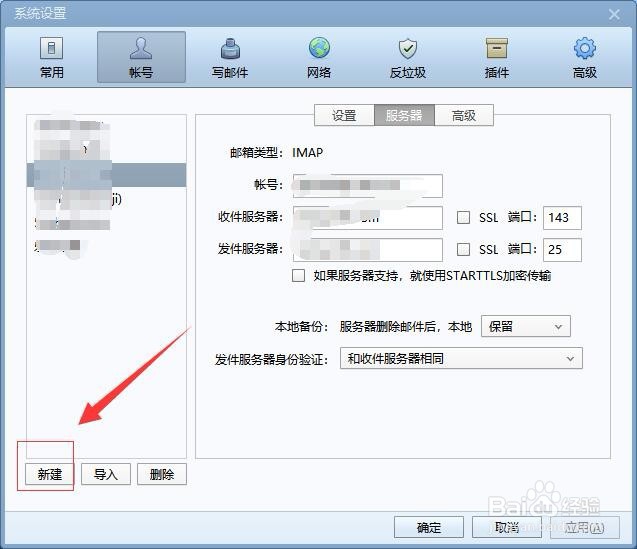
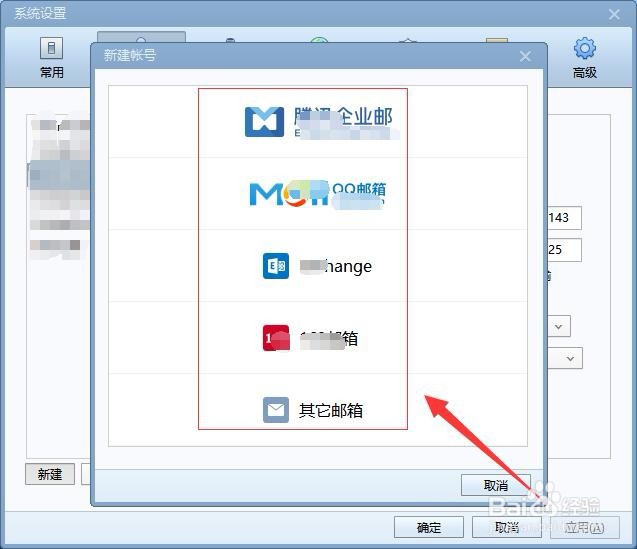
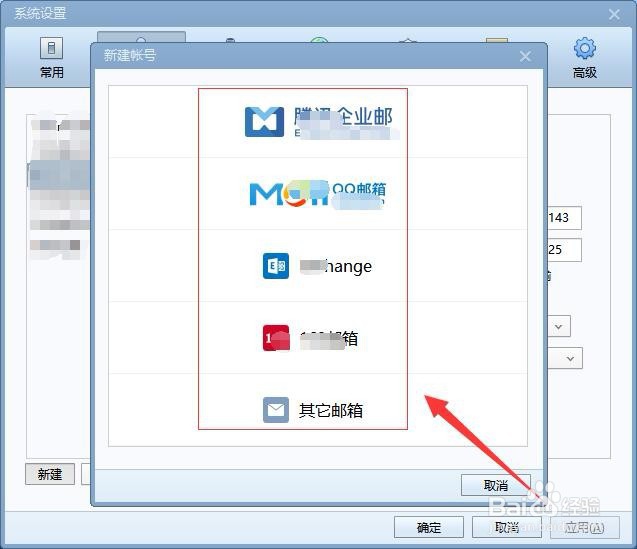
5、接着,在弹出的对话框中,选择邮箱账户的类型。如图:
6、接着,在弹出的新建账号窗口中,输入帐号密码。点击下方的“创建”,这样帐号就创建成功了可以发有测试下是否可以用。如图:
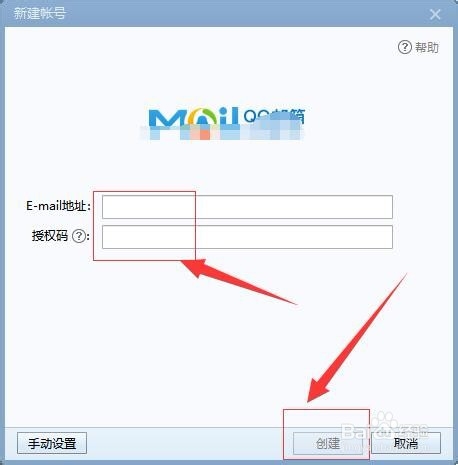
7、如果新建账户后,还是提示密码错误,试试手动设置邮箱类型。下面就跟大家分享下如何手动设置邮箱类型。
1、首先,打开foxmai客户端,在右上角找到“三”图标,点击进入。如图:
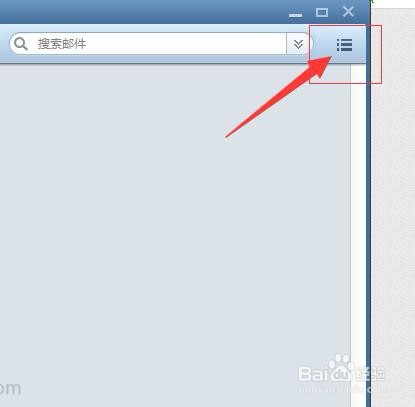
2、接着,在弹出的下拉功能菜单中,选择“账户管理”。如图:
3、接着,进入系统设置界面,选择下方的“新建”,进入新建账号。如图:
4、接着,在弹出的对话框中,选择邮箱账户的类型。如图:
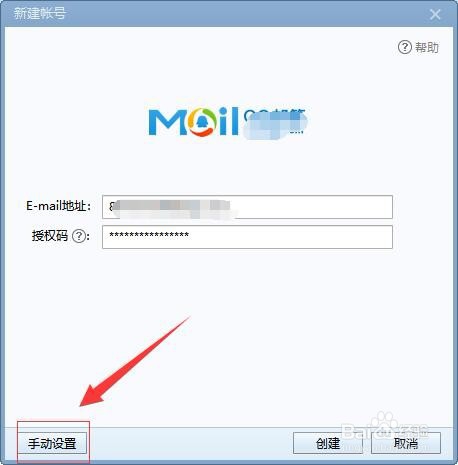
5、接着,在弹出的新建账号窗口中,输入帐号密码。如图:
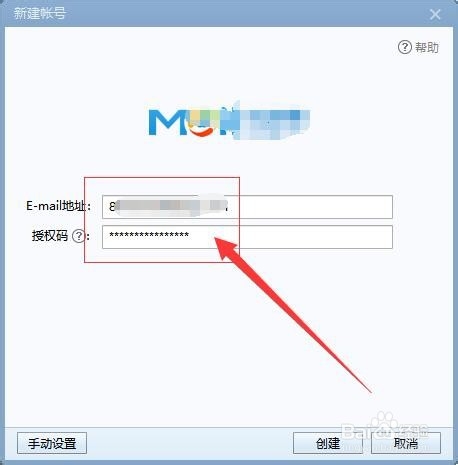
6、接着,在界面中,选择“手动设置”,进入设置邮箱类型。如图:
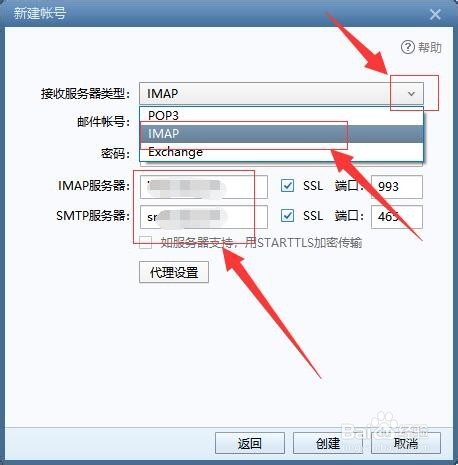
7、接着, 在弹出的对话框中,接收服务器类型选择“IMAP”,核对邮件账号、IMAP服务器以及smtp服务器是否一致。如图:
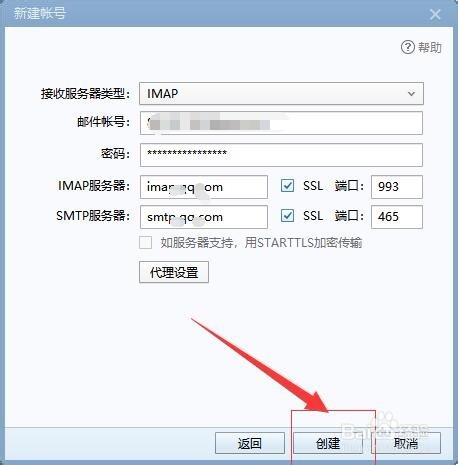
8、接着,检查无误后,点击下方的“创建”,创建邮箱帐号,这样就可以解决提示密码错误的提示了。如图:
9、至此,foxmail发邮件时总提示接收密码错误是怎么回事教程分享结束。
